Réponse rapide : AI Picks choisit automatiquement les pièces admissibles de la garde-robe active, génère des images de tenues et ajoute les résultats terminés à Outfits. Vous ne pouvez pas prévisualiser, choisir manuellement, retirer ou remplacer les pièces candidates avant la soumission.
iOS et AndroidDressWise 4.0.8 (build 408) et versions ultérieures
Avant de commencer
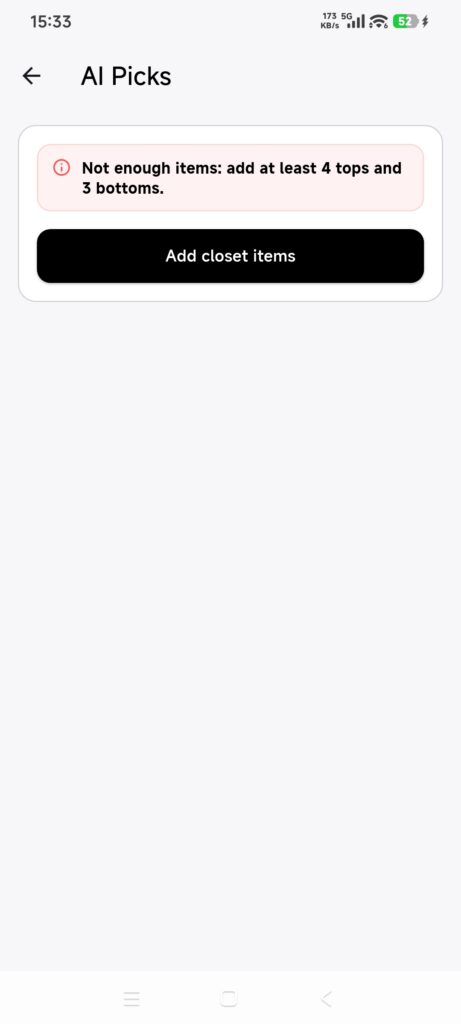
Disposez d’au moins 4 hauts et 3 bas utilisables dans la garde-robe active. Les robes et ensembles ne remplacent pas ce minimum.
Les pièces doivent être correctement classées, avoir des images utilisables et ne pas être dans Memory Box ou Trash.
DressWise vérifie les images des pièces candidates à la soumission, peut envoyer les images locales en attente et peut remplacer les pièces indisponibles par d’autres pièces similaires utilisables. Une synchronisation habituelle complète n’est pas un préalable systématique.
Vérifiez que le compte dispose d’un quota AI Picks ou de suffisamment de Fashion Coins.
Soumettre AI Picks
Ouvrez AI Picks depuis le bouton IA central ou Me > One-click AI.
Attendez le chargement des données de la garde-robe.
Si la page indique des pièces manquantes, vérifiez le nombre de hauts ou de bas et touchez Add closet items.
Ajoutez et classez les pièces, puis revenez à AI Picks.
Lorsque Add closet items devient Generate AI Picks, le minimum est atteint.
Touchez Generate AI Picks une seule fois. La soumission est immédiate ; aucun sélecteur manuel ne s’ouvre.
Gardez l’application et le réseau disponibles pendant la vérification ou l’envoi des images.
Attendez le message AI Picks submitted. Si les candidates restent insuffisantes, corrigez ou ajoutez des pièces avant une nouvelle soumission.
Vérifiez l’état Generating et la progression.
Lorsque la tâche est terminée, rouvrez la page ou tirez vers le bas pour actualiser.
Ouvrez le résultat, puis vérifiez la nouvelle tenue et ses pièces associées dans Outfits.
Vérifier le résultat
Un enregistrement Generating apparaît après la soumission.
L’image d’un résultat terminé s’ouvre.
La tenue correspondante et les pièces associées apparaissent.
Si AI Picks ne peut pas fonctionner
Add closet items apparaît : atteignez au moins 4 hauts et 3 bas utilisables.
Il y a assez de pièces mais le compteur est faible : vérifiez les catégories, l’état Trash et les images.
Une image candidate est indisponible : conservez la pièce d’origine et l’accès au réseau ; DressWise tente déjà un envoi à la demande ou un remplacement du même type.
Aucun sélecteur manuel n’est visible : les pièces candidates sont actuellement sélectionnées automatiquement.
Le quota est indisponible : suivez la demande d’abonnement ou de Fashion Coins et soumettez une seule fois après l’achat.
La tâche a échoué ou le résultat ne s’ouvre pas : vérifiez l’état, la facturation, les Fashion Coins et l’abonnement ; ne multipliez pas les soumissions.