Ouvrir le menu des garde-robes
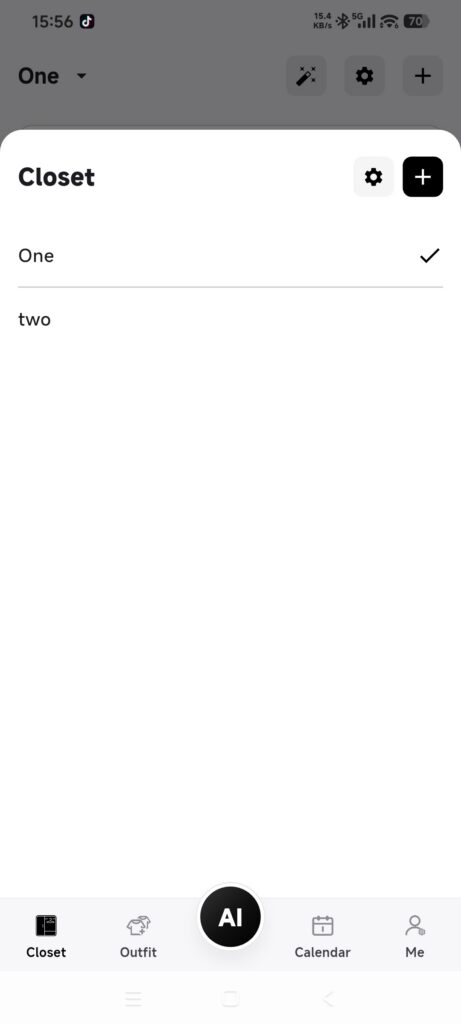
- Ouvrez Closet.
- Touchez le nom de la garde-robe en haut.
- La coche indique la garde-robe active, l’engrenage permet de gérer les garde-robes et le bouton + d’en créer une.
Créer une garde-robe
- Touchez + dans le menu des garde-robes.
- Saisissez un nom unique et non vide.
- Choisissez son mode d’initialisation :
- System Default : utiliser les catégories et options standard de DressWise.
- Copy Another Closet : copier la structure des options de la garde-robe choisie, pas toutes ses pièces.
- Empty : commencer sans options prédéfinies.
- Confirmez et attendez l’initialisation.
- DressWise passe à la nouvelle garde-robe lorsque la création réussit.
Si l’initialisation échoue, la création de la garde-robe incomplète est annulée. Vérifiez la connexion avant de réessayer.
Changer de garde-robe
- Touchez le nom de la garde-robe active.
- Sélectionnez une autre garde-robe.
- Attendez l’actualisation de Closet.
- Rouvrez le menu et vérifiez que la coche a changé de place.
- Vérifiez le nombre et le nom des pièces.
Le changement modifie les données utilisées par Outfits, Inspiration, Calendar, Statistics et les fonctionnalités IA.
Vérifier le résultat
- La nouvelle garde-robe apparaît dans la liste et porte la coche de garde-robe active.
- Le contenu de la garde-robe s’actualise selon la sélection.
- Les autres fonctionnalités affichent les données de la garde-robe sélectionnée.
Si cela ne fonctionne pas
- Le nom ne peut pas être enregistré : supprimez les espaces au début ou à la fin et utilisez un nom unique.
- Une garde-robe copiée ne contient aucune pièce : Copy Another Closet copie les options, pas la collection de pièces.
- Les images sont temporairement vides après un changement : attendez la synchronisation des images au lieu de recréer le contenu.
- La création a échoué : vérifiez le réseau et réessayez une fois.