Ouvrir une tenue
Ouvrez Outfit et choisissez l’entrée souhaitée. Avant de supprimer, vérifiez que vous n’avez plus besoin de ses associations avec Calendar ou les inspirations.
Modifier une tenue
- Ouvrez la tenue et passez en mode modification.
- Modifiez son occasion, sa saison, ses tags ou les autres champs disponibles.
- Utilisez Edit Collage si vous devez modifier le canevas.
- Enregistrez, fermez et rouvrez pour vérifier.
Associer une inspiration ou une date
- Choisissez Link Inspiration et sélectionnez une inspiration de la garde-robe active.
- Choisissez Add Date.
- Vérifiez le mois et la date souhaitée avant de la sélectionner.
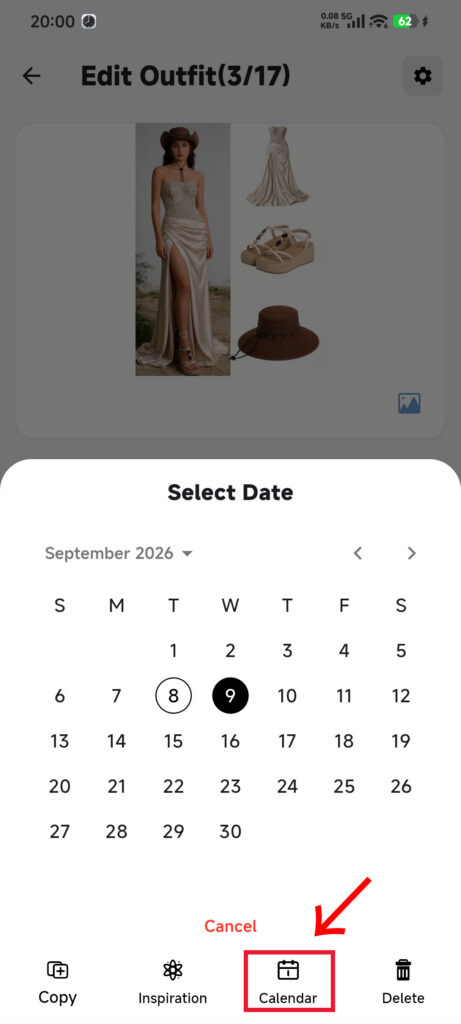
- Touchez une date. DressWise l’enregistre immédiatement et ferme le sélecteur de date.
- Ouvrez cette date dans Calendar et vérifiez la tenue.
La même tenue n’est pas ajoutée deux fois à une même date.
Supprimer définitivement une tenue
- Ouvrez la tenue.
- Choisissez Delete pour ouvrir la boîte de confirmation.
- Lisez l’avertissement d’irréversibilité et vérifiez la tenue concernée. Choisissez Cancel pour la conserver.
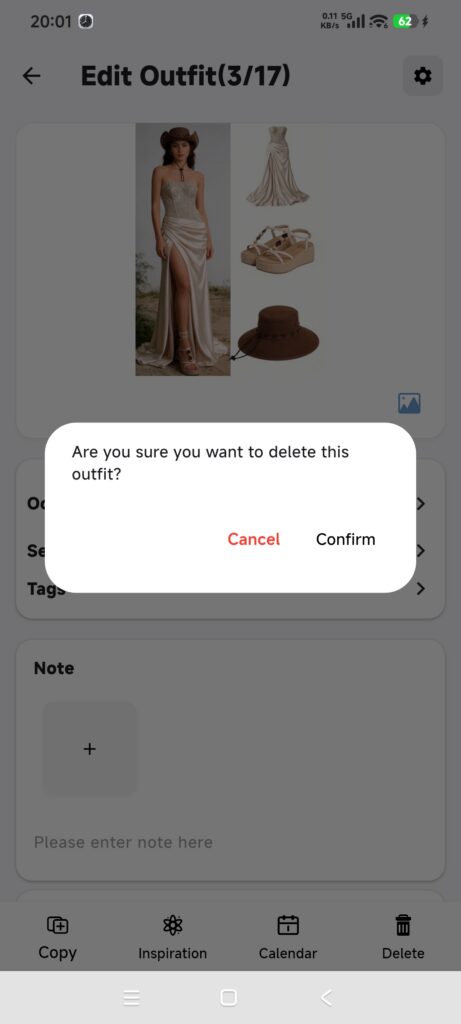
- Touchez l’action finale de suppression uniquement si vous êtes sûr.
- Attendez le retour à la liste et vérifiez que la tenue a disparu.
Supprimer une tenue efface ses associations avec Calendar et les inspirations, mais ne supprime pas les pièces d’origine.
Vérifier le résultat
- Les détails ou le canevas modifiés sont conservés après réouverture.
- La tenue apparaît dans les inspirations associées et à la date choisie.
- La suppression la retire de la liste, de Calendar et des inspirations, tandis que les pièces d’origine restent.
Si quelque chose est inattendu
- La date ne contient pas la tenue : vérifiez l’enregistrement, la date et la garde-robe active.
- La même date ne peut pas être ajoutée deux fois : la prévention des doublons est prévue.
- Vous voulez annuler la suppression : les tenues ne passent pas par Trash et ne peuvent pas être restaurées.
- Les modifications du canevas ont disparu : ouvrez Edit Collage, enregistrez, puis quittez la page.