Se connecter par e-mail
- Saisissez votre adresse e-mail enregistrée sur la page de connexion.
- Lisez et acceptez la politique de confidentialité et les conditions d’utilisation.
- Touchez Next.
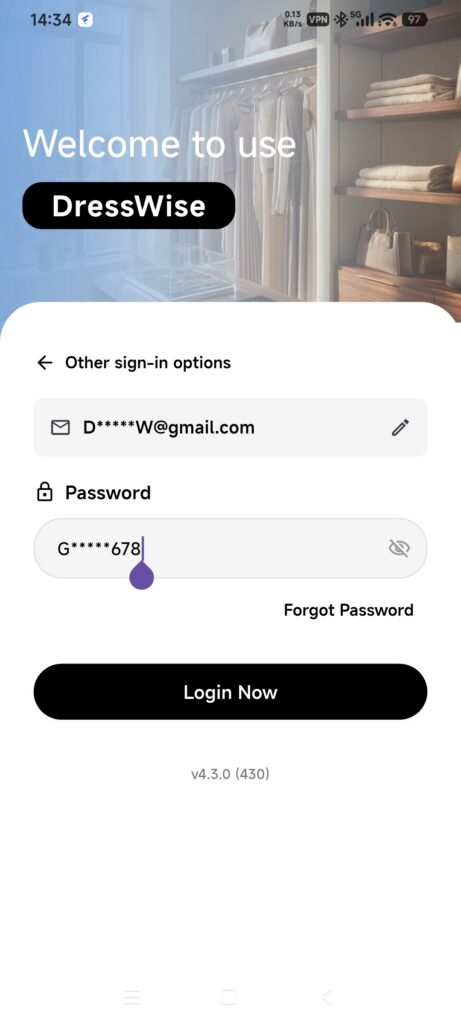
- Vérifiez l’adresse affichée sur l’écran du mot de passe. Utilisez le récapitulatif de l’adresse ou Other sign-in options pour revenir en arrière si elle est incorrecte.
- Saisissez votre mot de passe et touchez Login.
- Sur un nouvel appareil, laissez DressWise ouvert pendant l’initialisation des données essentielles.
L’application empêche l’envoi si le mot de passe contient moins de 8 caractères. Si la connexion échoue, vérifiez l’adresse e-mail et le mot de passe avant de réessayer.
Se connecter avec un fournisseur
- Sur le premier écran de connexion, vérifiez quelles icônes de fournisseurs sont effectivement disponibles.
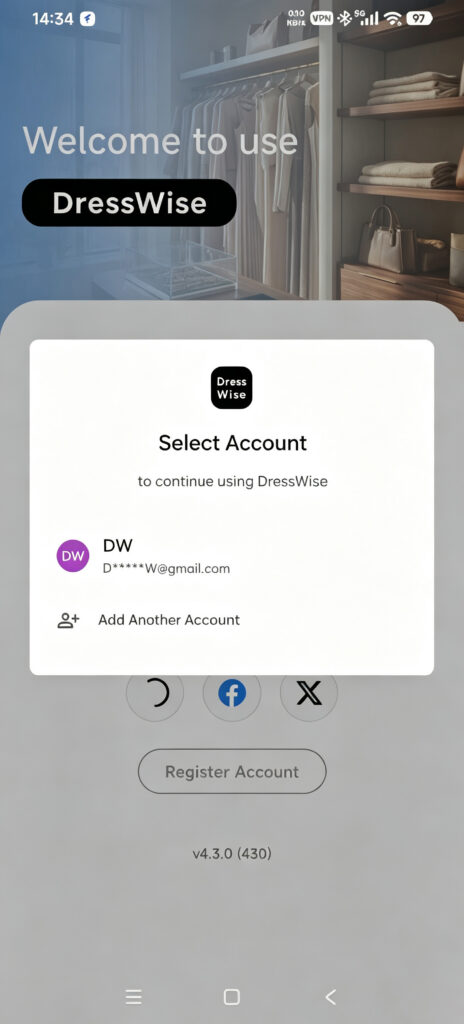
- Acceptez les accords, puis choisissez un fournisseur.
- Terminez l’autorisation sur la page officielle du fournisseur.
- Si le fournisseur ne transmet pas d’adresse e-mail, saisissez-en une à laquelle vous avez accès.
- Saisissez le code de vérification à 6 chiffres envoyé à cette adresse.
- Attendez que DressWise initialise vos données.
Sur un nouvel appareil, commencez par la méthode utilisée pour créer le compte. N’utilisez une autre méthode qu’après l’avoir explicitement associée dans Account Security. Deux méthodes utilisant la même adresse e-mail n’identifient pas toujours le même compte. La configuration actuelle des plateformes liste les fournisseurs suivants :
- iOS : Apple, Facebook et X.
- Android : Google, Facebook et X.
La page de connexion fait foi pour leur disponibilité.
Vérifier le résultat
- L’interface principale et la navigation du bas apparaissent.
- Me > Settings > System Settings > Account Security affiche l’adresse e-mail et les associations de fournisseurs attendues.
- Vos données existantes apparaissent après le passage à la garde-robe d’origine. Les images peuvent continuer à se télécharger.
Si vous ne pouvez pas vous connecter
- La garde-robe est vide : vérifiez la méthode de connexion et la garde-robe active avant de créer quoi que ce soit.
- L’autorisation du fournisseur a été annulée : relancez-la et terminez-la sur sa page officielle.
- Un fournisseur demande une adresse e-mail : utilisez une adresse que vous conserverez et effectuez la vérification à 6 chiffres.
- Une autre méthode ouvre un compte nouveau ou vide : déconnectez-vous et utilisez la méthode d’origine. Ne recréez pas vos données dans le compte vide.
- Le compte est désactivé ou les échecs se répètent : cessez les tentatives, notez le message complet et l’heure, puis contactez l’assistance.