Avant de commencer
- Sélectionnez la bonne garde-robe active.
- Utilisez une seule pièce bien visible par image.
- Maintenez une connexion stable et assez d’espace libre sur l’appareil.
Ajouter des pièces par lot
- Ouvrez Closet et le menu d’ajout de pièce.
- Choisissez Batch Add from Album.
- Sélectionnez les images dans le sélecteur de photos du système et confirmez.
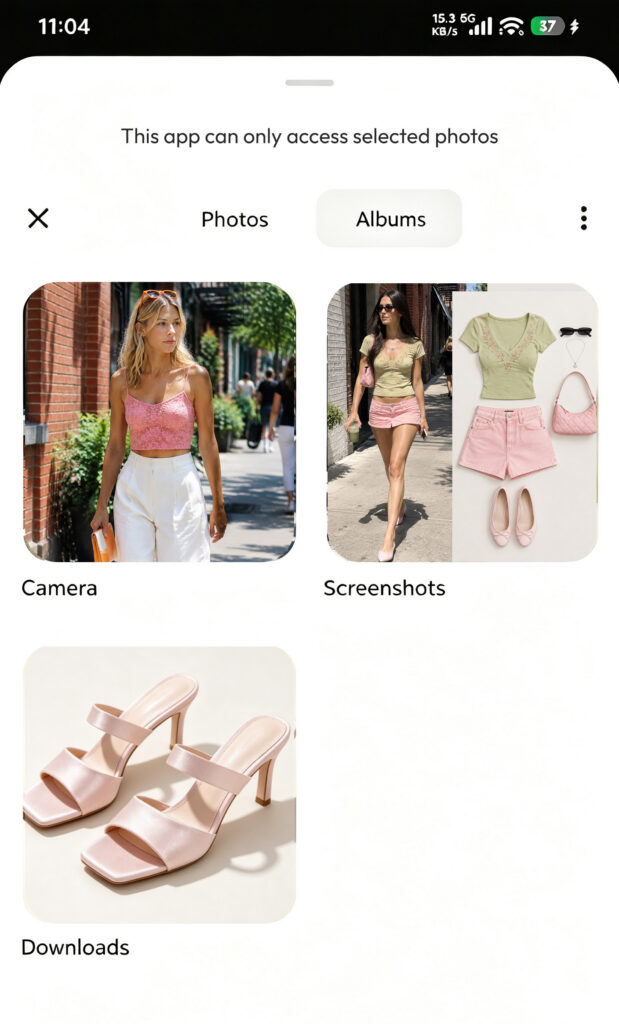
- Attendez que DressWise traite chaque image locale. Les images illisibles peuvent être ignorées.
- Laissez les autres images passer à l’importation automatique.
- Attendez l’affichage de l’état d’envoi et de reconnaissance.
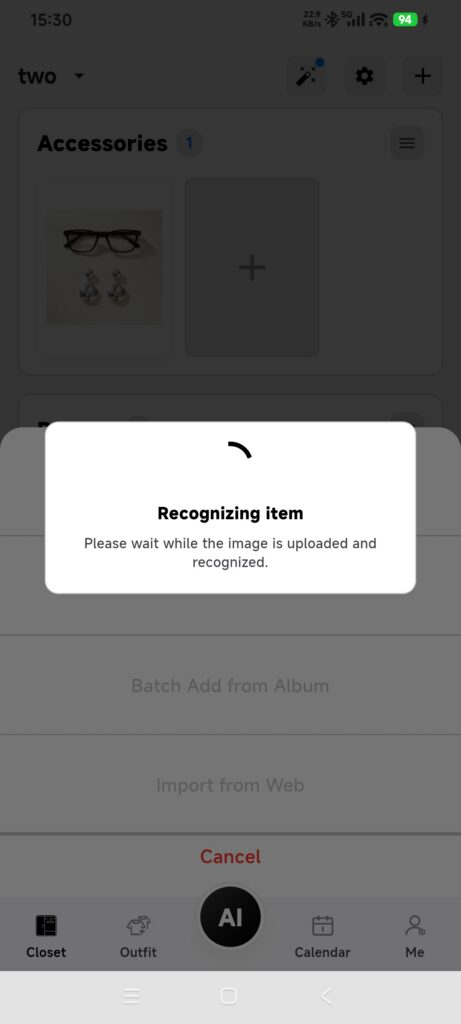
- Ouvrez chaque nouvelle pièce dans Closet et vérifiez-la.
- Si une pièce est enregistrée mais que sa reconnaissance continue en arrière-plan, conservez-la et vérifiez-la plus tard. N’importez pas à nouveau le même lot.
Chaque image devient une pièce distincte. Une seule photo de groupe ne devient pas plusieurs pièces.
Ce que fait la reconnaissance automatique
- Crée une pièce dans la garde-robe active et conserve une référence à l’image d’origine.
- Envoie l’image pour le détourage et la reconnaissance des attributs.
- Applique les valeurs reconnues, comme la catégorie.
- Attend au premier plan pendant environ 15 secondes, puis peut continuer en arrière-plan.
- Conserve le contenu créé et programme une nouvelle tentative d’envoi lorsque le réseau est indisponible.
Vérifier le résultat
- Chaque image traitée avec succès correspond à une pièce.
- Des appuis répétés n’ont pas créé d’enregistrements en double.
- Les détourages et catégories apparaissent, ou l’application affiche clairement un état d’enregistrement effectué ou de traitement en arrière-plan.
Si une partie du lot échoue
- Certaines images ont été ignorées : vérifiez le format, la lisibilité et les autorisations des photos, puis ajoutez uniquement les images en échec.
- Les catégories sont incorrectes : corrigez les pièces individuellement au lieu de supprimer tout le lot.
- La reconnaissance ne se termine jamais : vérifiez le réseau et la synchronisation des images, notez l’heure de l’ajout et contactez l’assistance.
- Des pièces vides sont apparues hors ligne : conservez-les pour la nouvelle tentative d’envoi ; n’importez pas à nouveau les mêmes images.