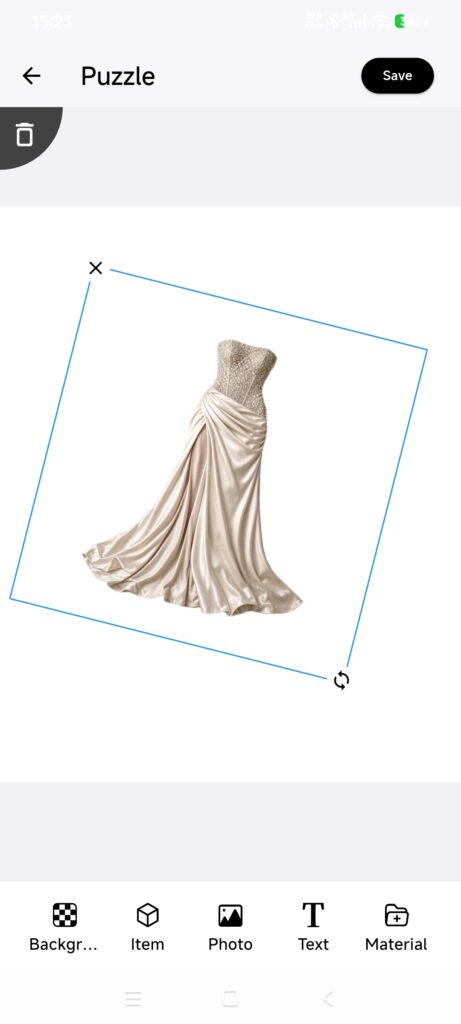
Réponse rapide : Un collage place plusieurs pièces de la garde-robe active sur un même canevas et les enregistre sous forme de tenue modifiable, que vous pouvez associer à Calendar et à des inspirations.
iOS et AndroidDressWise 4.0.8 (build 408) et versions ultérieures
Avant de commencer
Disposez d’images de pièces dans la garde-robe active.
Vérifiez que l’onglet Outfit utilise la garde-robe souhaitée.
Créer un collage
Ouvrez Outfit.
Touchez la commande d’ajout et choisissez Collage.
Sélectionnez des pièces de la garde-robe active et confirmez.
Déplacez les pièces sur le canevas et utilisez des gestes pour les redimensionner ou les faire pivoter.
Utilisez les outils du bas pour Background, Items, Photos, Text, et Materials.
Vérifiez le fond et le rapport largeur/hauteur du canevas.
N’ajoutez pas une pièce déjà présente sur le canevas.
Touchez Save et complétez les détails de la tenue.
Vérifiez les occasions, saisons, tags et autres champs, puis enregistrez.
Vérifier le résultat
Une nouvelle miniature de collage apparaît dans Outfits.
Le canevas s’ouvre sans pièces recadrées par erreur.
Les associations avec les pièces sont correctes ; la tenue peut être liée à une date ou à une inspiration.
Si le collage est incorrect
Une pièce est absente : vérifiez la garde-robe, les filtres et la synchronisation de l’image de la pièce.
Item already exists : la pièce est déjà sur le canevas.
Le fond n’a pas pu se charger : réessayez ou utilisez un fond uni, puis enregistrez.
Une demande concernant des modifications non enregistrées apparaît : revenez au canevas et enregistrez, ou confirmez que vous souhaitez abandonner la modification.
L’image enregistrée est floue : vérifiez l’image source de la pièce plutôt que de vous fier à la miniature.