Avant de commencer
- Sélectionnez la bonne garde-robe active.
- Autorisez l’accès à l’appareil photo ou aux photos.
- Utilisez si possible une image nette contenant une seule pièce principale.
Ajouter une pièce
- Ouvrez Closet et vérifiez le nom de la garde-robe.
- Touchez la commande d’ajout de pièce.
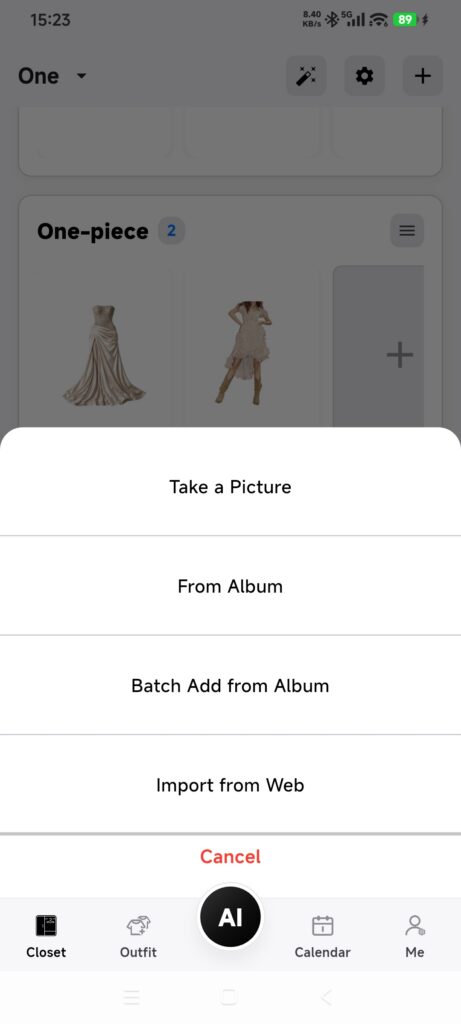
- Choisissez Take a Picture ou From Album.
- Prenez ou sélectionnez une image.
- Attendez que DressWise affiche l’état de reconnaissance de la pièce.
- Ne touchez pas à nouveau la commande d’ajout pendant le traitement.
- Revenez à Closet et ouvrez la nouvelle pièce.
- Corrigez sa catégorie, sa couleur ou ses autres détails si nécessaire.
Le résultat peut indiquer que la pièce a été reconnue et enregistrée, enregistrée sans reconnaissance complète, ou que le traitement se poursuivra en arrière-plan. Dans les trois cas, vérifiez Closet avant d’ajouter à nouveau l’image.
Vérifier le résultat
- Une nouvelle pièce apparaît dans Closet.
- DressWise indique qu’elle a été enregistrée ou que la reconnaissance va se poursuivre.
- L’image principale et les détails reconnus apparaissent lorsque vous la rouvrez.
Si l’ajout échoue
- L’appareil photo ne s’ouvre pas : autorisez son accès dans les paramètres du système, ou utilisez Photos.
- Photos est vide ou indisponible : vérifiez si l’accès est limité à certaines photos.
- Le traitement continue en arrière-plan : restez en ligne et vérifiez la pièce plus tard ; n’ajoutez pas à nouveau la même image.
- Un enregistrement existe malgré l’échec du traitement : examinez la pièce existante avant de la modifier ou de la supprimer.
- La reconnaissance est inexacte : modifiez la pièce manuellement. Un fond uni et une seule pièce par image donnent généralement les meilleurs résultats.