Ouvrir Sizes
- Ouvrez Me > Settings > Feature Settings > Sizes.
- La page s’ouvre sur Common Sizes. Body Data est l’autre onglet du haut.
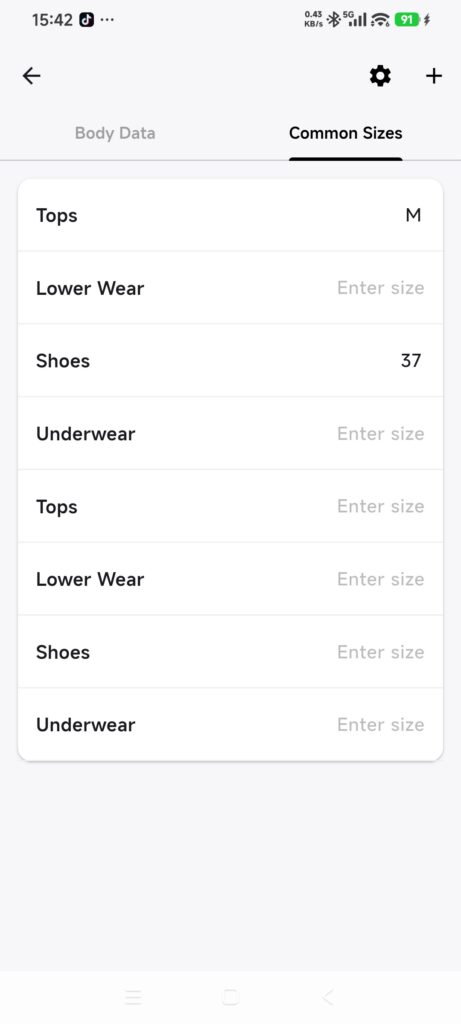
- Vérifiez que la garde-robe active représente la personne ou la collection concernée.
Enregistrer les mensurations
- Touchez Body Data.
- Touchez un champ et saisissez une valeur.
- Utilisez au maximum trois chiffres pour la partie entière et une décimale.
- Appuyez sur Done ou sur Retour au clavier pour valider le champ.
- Répétez pour chaque champ. Il n’existe pas de bouton Save unique.
- Rouvrez Sizes et vérifiez les valeurs.
Utilisez votre propre unité de façon cohérente et conservez la même dans vos notes externes. DressWise ne propose actuellement pas de changement d’unité universel sur cette page.
Enregistrer les tailles habituelles
- Restez sur Common Sizes, ou touchez cet onglet si Body Data est sélectionné.
- Retrouvez la catégorie de vêtements concernée.
- Saisissez votre taille habituelle.
- Appuyez sur Done ou sur Retour pour valider cette catégorie.
- Rouvrez la page et vérifiez la valeur.
Common Sizes et le champ Size d’une pièce sont distincts. Modifier Common Sizes ne modifie pas les pièces existantes.
Vérifier le résultat
- Les mensurations sont conservées après réouverture.
- La taille habituelle apparaît sous la catégorie voulue.
- Changer de garde-robe affiche les enregistrements propres à chacune.
Si les valeurs disparaissent
- La valeur est refusée : vérifiez la limite de trois chiffres pour la partie entière et d’une décimale.
- Une valeur a disparu après le retour : appuyez sur Done ou Retour avant de quitter le champ.
- Vous avez un doute sur l’unité : utilisez une unité cohérente et ne mélangez pas les systèmes.
- Une pièce n’a pas changé : les tailles habituelles ne mettent pas à jour les détails des pièces.