Ouvrir Model Management
- Touchez le bouton IA central et choisissez AI Fitting, ou ouvrez Me > One-click AI > AI Fitting.
- Touchez l’icône de personne sur la carte du modèle et ouvrez Model Management.
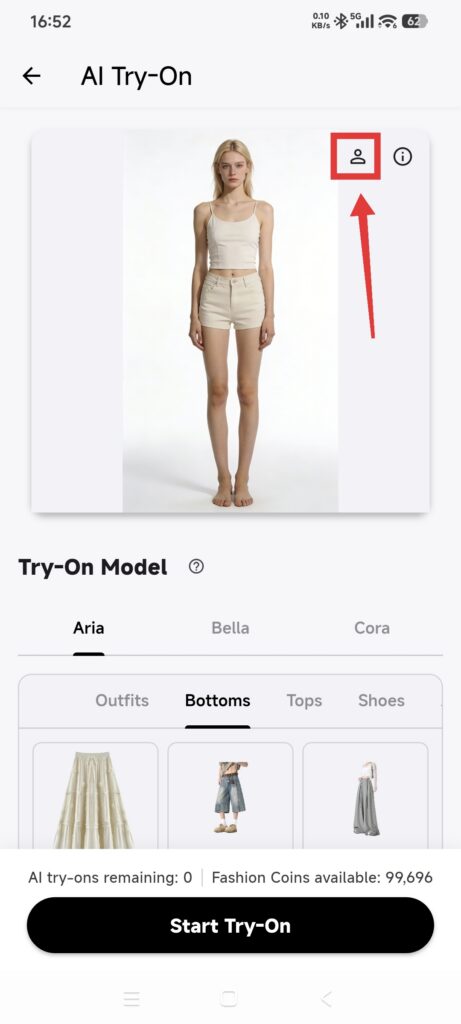
Utilisez une photo d’une seule personne, de face, entièrement visible, éclairée uniformément et avec le moins d’obstacles possible. Utilisez votre propre image ou une image pour laquelle vous avez une autorisation explicite.
Choisir un modèle intégré
- Ouvrez System Models.
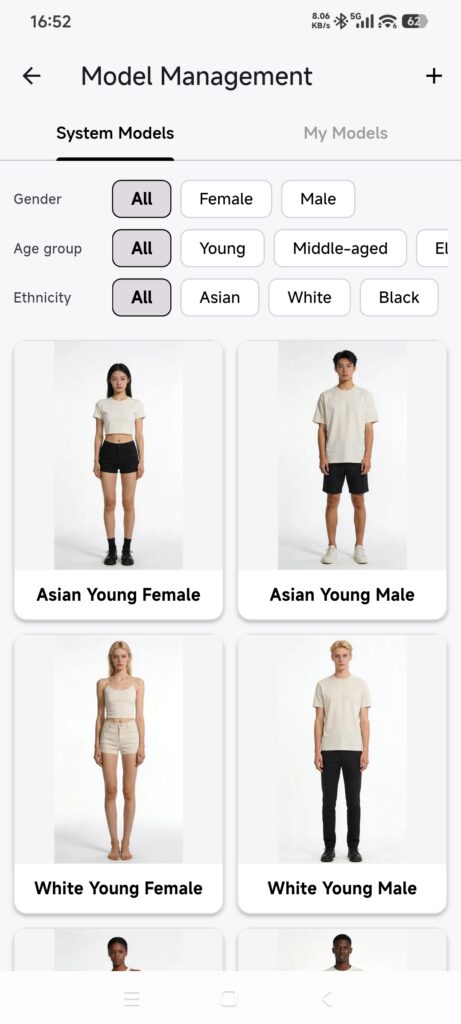
- Touchez un modèle.
- DressWise revient à AI Fitting avec ce modèle sélectionné.
Créer un modèle personnalisé
- Touchez + dans Model Management.
- Choisissez une image depuis Photos. Le parcours d’ajout ne propose pas de bouton direct d’appareil photo.
- Vous pouvez saisir un nom de modèle et des paramètres corporels, comme le teint, la stature, le poids et les mesures de poitrine, tour de taille, hanches, épaules, tête, cuisses, mollets, jambes et pieds.
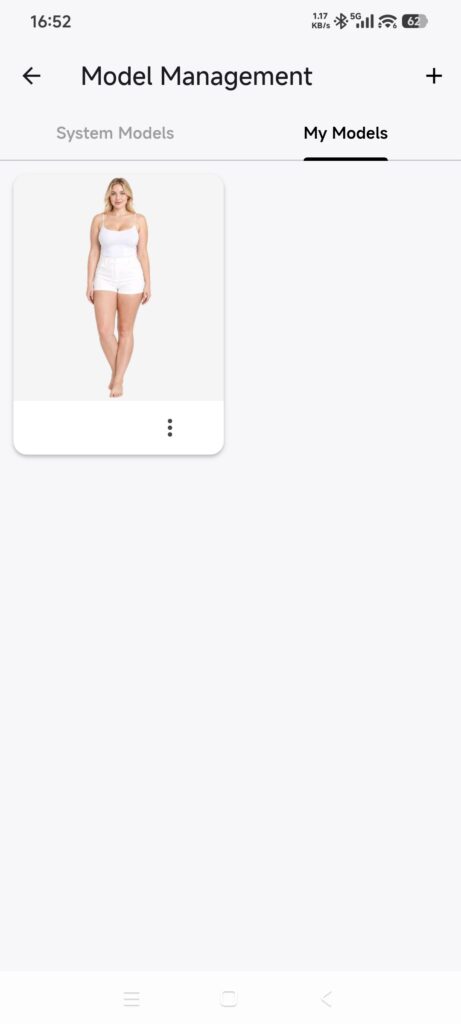
- Utilisez un nom qui n’existe pas déjà.
- Touchez Confirm et attendez l’envoi et le traitement.
- Ouvrez My Models et sélectionnez le nouveau modèle.
- Revenez à AI Fitting et vérifiez sa disponibilité.
Si l’envoi échoue, DressWise annule la création du modèle incomplet. Ne tentez pas de créer plusieurs fois un modèle du même nom.
Modifier ou supprimer un modèle personnalisé
- Ouvrez My Models et touchez le menu à trois points d’un modèle.
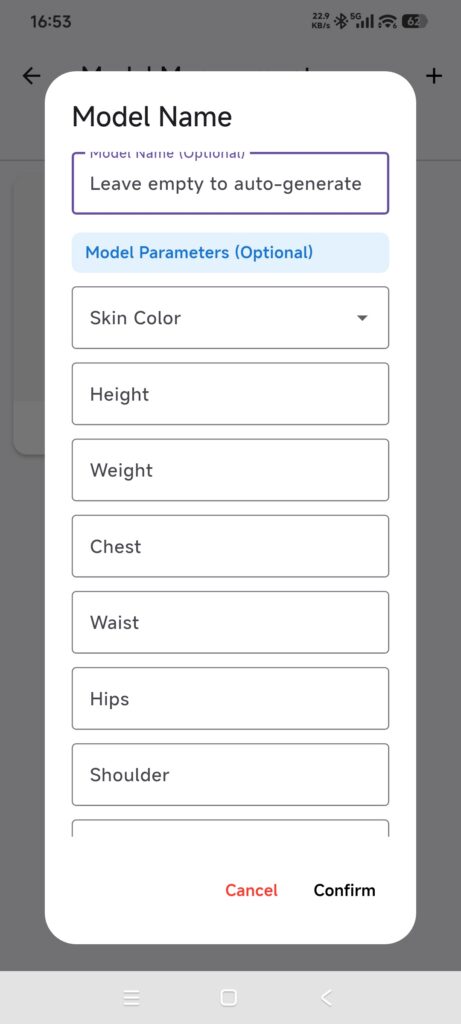
- Choisissez Edit, modifiez le nom ou les paramètres et touchez Confirm.
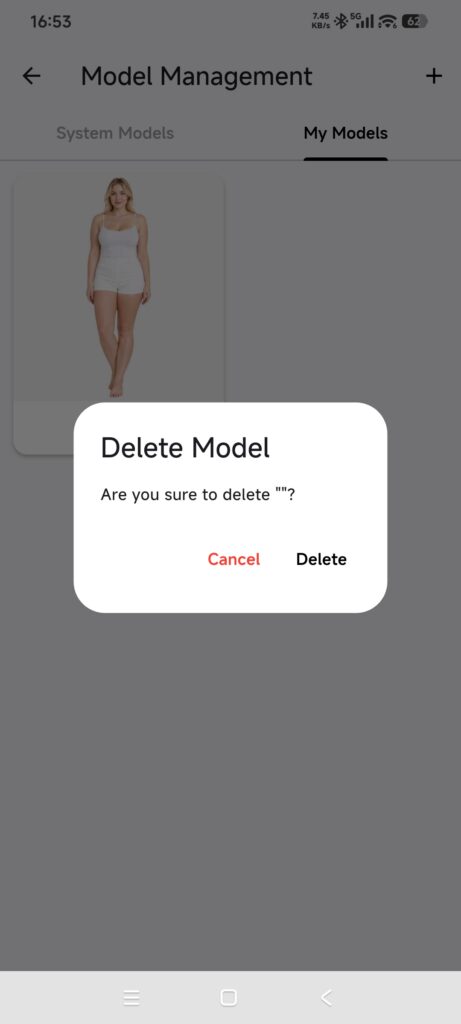
- Pour supprimer, choisissez Delete, lisez l’avertissement d’irréversibilité et annulez en cas de doute.
- Touchez l’action finale Delete uniquement lorsque vous n’avez plus besoin du modèle.
La modification ne permet pas de remplacer la photo envoyée. Créez un nouveau modèle si vous avez besoin d’une autre photo. La suppression efface le modèle et ses enregistrements sources et détourés associés, et ne peut pas être annulée dans l’application.
Vérifier le résultat
- Le modèle apparaît dans My Models.
- Son image se charge et remplace le visuel d’attente.
- AI Fitting l’affiche comme sélectionné.
- Les modifications sont conservées et un modèle supprimé disparaît.
Si la configuration du modèle échoue
- Le modèle n’apparaît pas : gardez DressWise ouvert et en ligne jusqu’à la fin de l’envoi et du traitement, puis rouvrez My Models.
- La photo est refusée : utilisez une image nette et autorisée et créez un nouveau modèle ; la modification ne peut pas remplacer la photo envoyée à l’origine.
- Le modèle est absent d’AI Fitting : vérifiez que vous utilisez la garde-robe où le modèle a été créé.