Ouvrir la pièce
- Ouvrez Closet.
- Ouvrez la pièce.
- Utilisez la page de la pièce comme page de modification.
Vous pouvez modifier la pièce pendant la reconnaissance. Un résultat ultérieur ne renseigne qu’une catégorie encore définie sur No Category et une couleur encore à sa valeur initiale ; il ne remplace pas une catégorie ou une couleur définie manuellement.
Modifier les détails
- Vérifiez l’image principale et les contours du détourage.
- Vérifiez le nom et la catégorie. La catégorie influence les filtres, les statistiques et les choix de l’IA concernant les hauts et les bas.
- Touchez une ligne de catégorie, couleur, marque, taille, saison, lieu, tag ou date d’achat, puis choisissez une valeur.
- Après avoir modifié un texte, comme le nom, le prix ou l’URL source, appuyez sur Done ou sur la touche Retour du clavier. Quittez la page avec la flèche de retour pour permettre l’envoi du texte encore en attente.
- Touchez le menu d’image sous l’image principale et choisissez Edit Image ou Change Image.
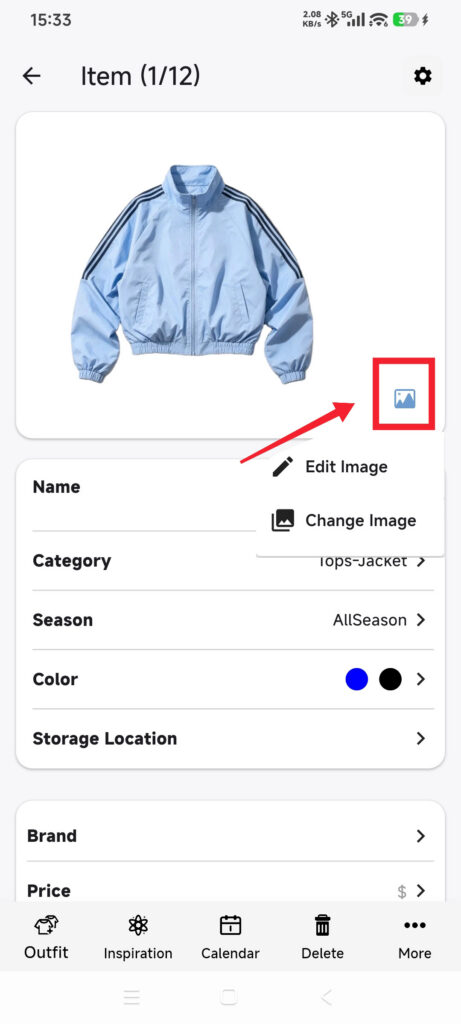
- Enregistrez les modifications dans l’éditeur d’image, ou sélectionnez une image de remplacement dans Photos et attendez son traitement.
- Examinez le sujet et les contours.
- Touchez la flèche de retour en haut à gauche pour quitter la page ; celle-ci n’a pas de bouton Save unique.
- Rouvrez la pièce et vérifiez les modifications.
| Détail | Utilisation |
|---|---|
| Catégorie | Filtres, statistiques et décisions de l’IA sur le type de pièce |
| Couleur et saison | Filtres et suggestions de tenues |
| Marque, taille et lieu | Recherche et enregistrements personnels |
| Prix et date d’achat | Statistiques |
| Tags | Organisation entre catégories |
| URL source et notes | Références d’achat, d’entretien ou de matière |
Vérifier le résultat
- La liste affiche l’image et le nom corrigés.
- Les modifications sont conservées lorsque vous rouvrez la pièce.
- La pièce apparaît dans la catégorie et les filtres attendus.
- L’IA utilise le type de pièce corrigé ou vous permet de le choisir manuellement.
Si les modifications ne sont pas conservées
- Le texte a disparu : appuyez sur Done ou sur Retour avant de quitter la page ; ne forcez pas la fermeture de DressWise.
- Les contours du détourage sont mauvais : utilisez une image nette avec un fond simple et un sujet entier.
- La catégorie nécessaire est absente : gérez les catégories dans Closet Settings, puis revenez à la pièce.
- L’image est toujours remplacée par un visuel d’attente : vérifiez la synchronisation des images avant de supprimer la pièce.
- L’URL source ne s’ouvre plus : l’URL est seulement une référence enregistrée et sa disponibilité n’est pas garantie.