Ouvrir l’action par lot
- Ouvrez Outfit.
- Touchez la commande d’ajout.
- Choisissez Batch Add from Album. Le menu propose aussi Collage, AI Picks et AI Fitting.
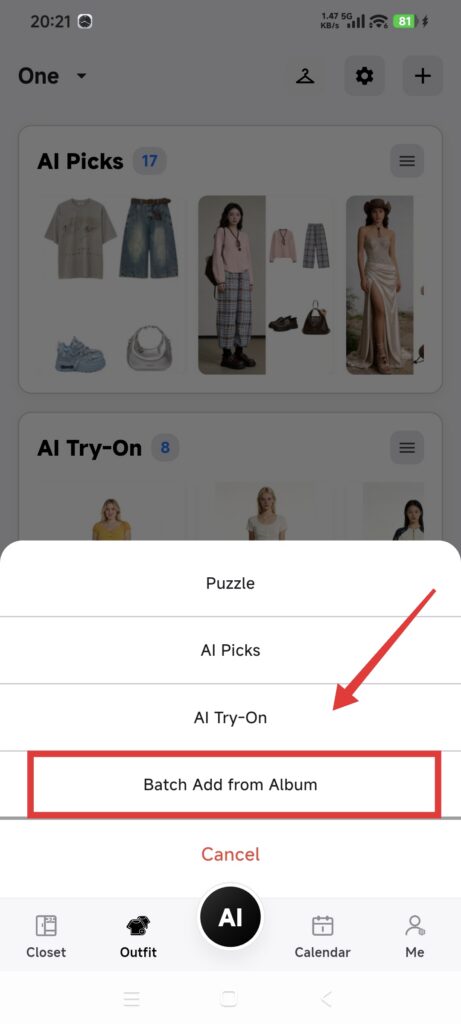
- Vérifiez la garde-robe active et l’autorisation d’accès aux photos.
Importer les photos
- Sélectionnez une ou plusieurs photos de tenues.
- Confirmez la sélection et attendez le traitement.
- Vérifiez les occasions, saisons et tags sur la page de détails de la tenue.
- Enregistrez et attendez la fin de la création par lot.
- Revenez à la liste des tenues et ouvrez chaque nouvelle entrée.
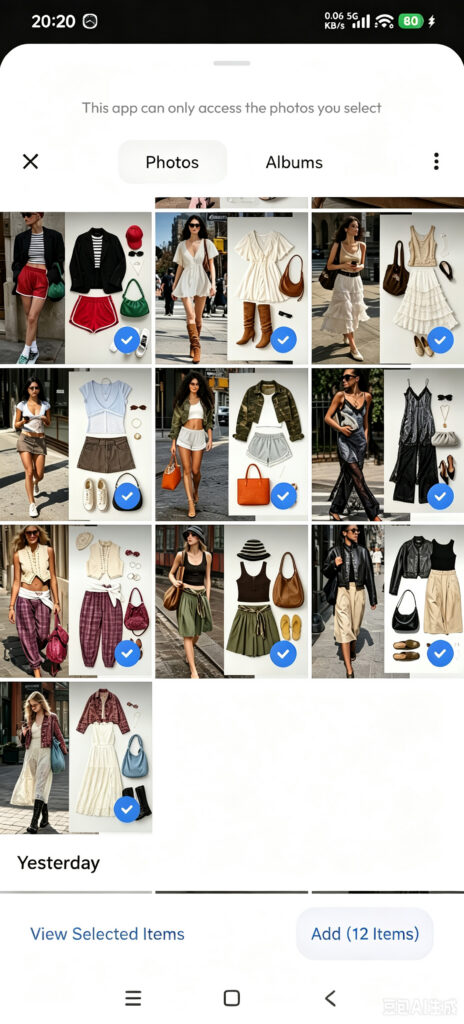
Une photo sélectionnée devient une tenue. Pour réunir des pièces de la garde-robe sur un canevas, utilisez plutôt Collage.
Vérifier le résultat
- Le nombre de nouvelles tenues correspond au nombre de photos traitées avec succès.
- Chaque tenue possède sa propre image principale.
- Les entrées appartiennent à la garde-robe active et conservent les métadonnées choisies.
Si seules certaines photos sont importées
- Vérifiez le format, l’autorisation et la lisibilité locale, puis ajoutez uniquement les photos en échec.
- L’importation par lot utilise une photo par tenue ; utilisez Collage pour un canevas à plusieurs pièces.
- Si Save est indisponible, sélectionnez au moins une image valide.
- Si une nouvelle entrée est absente, effacez les filtres des tenues et vérifiez la garde-robe active.