Откройте управление гардеробами
- Откройте Closet.
- Нажмите название гардероба вверху.
- Нажмите шестерёнку для открытия Manage Closet.
Текущий гардероб удалить нельзя. Сначала выберите тот, который хотите сохранить.
Переименуйте гардероб
- Найдите гардероб в Manage Closet.
- Откройте его страницу редактирования.
- Измените название и сохраните.
- Вернитесь в список и проверьте новое название.
Название не может быть пустым, должно быть уникальным и содержать не более 32 символов. Переименование не меняет вещи, образы и записи.
Удалите гардероб навсегда
- Переключитесь на другой гардероб, который хотите сохранить.
- Вернитесь в Manage Closet и выберите удаляемый гардероб.
- Откройте подтверждение удаления.
- Проверьте указанные количества затрагиваемых вещей, образов, материалов Inspiration, записей дневника и погоды, связей, настроек и записей ИИ.
- Убедитесь, что выбран правильный гардероб.
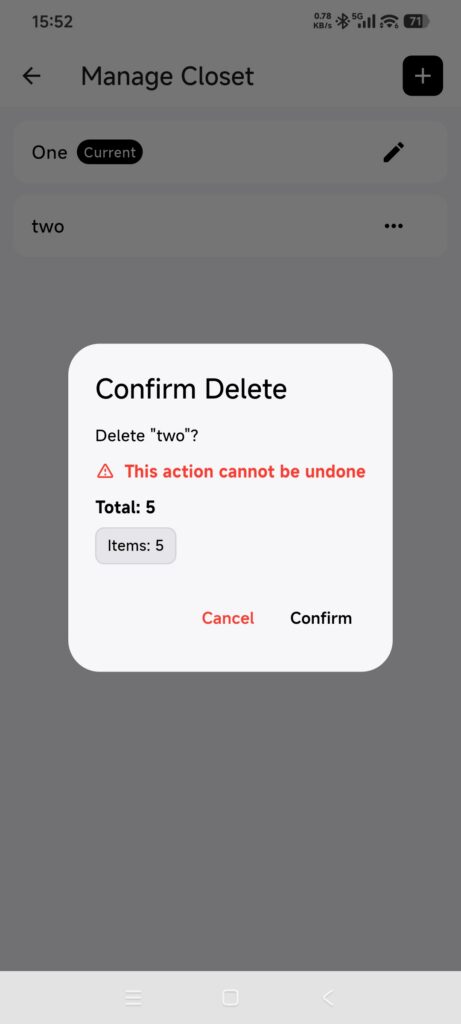
- Выберите окончательное удаление и дождитесь завершения.
- Убедитесь, что гардероб исчез из списка.
Удаление также убирает связанные изображения и не отменяется через Memory Box или Trash. Никогда не удаляйте гардероб для устранения проблем синхронизации.
Как проверить результат
- Новое название гардероба отображается во всём приложении.
- Удалённый гардероб больше не виден.
- Сохранённый гардероб по-прежнему открывается нормально.
Если сомневаетесь
- Нет удаления: возможно, это текущий гардероб. Сначала переключитесь.
- Гардероб только один: создайте другой и переключитесь на него, прежде чем решать об удалении.
- Числа затрагиваемых данных кажутся неверными: отмените действие и изучите гардероб перед продолжением.
- Гардероб удалён случайно: удаление необратимо. Прекратите дальнейшие изменения и сообщите поддержке время и название гардероба; восстановление не гарантируется.