Откройте меню гардеробов
- Откройте Closet.
- Нажмите название гардероба вверху.
- Галочка указывает текущий гардероб, шестерёнка открывает управление, а + создаёт новый.
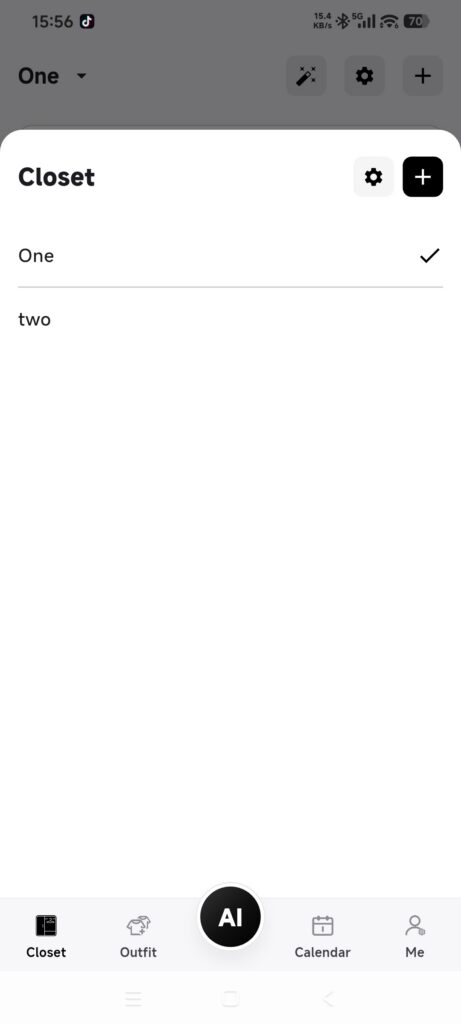
Создайте гардероб
- Нажмите + в меню гардеробов.
- Введите уникальное непустое название.
- Выберите способ инициализации:
- System Default: стандартные категории и параметры DressWise.
- Copy Another Closet: копия структуры параметров выбранного гардероба, а не всех вещей.
- Empty: без предустановленных параметров.
- Подтвердите и дождитесь инициализации.
- После успешного создания DressWise переключится на новый гардероб.
При ошибке инициализации создание незавершённого гардероба отменяется. Перед новой попыткой проверьте соединение.
Переключайте гардеробы
- Нажмите название текущего гардероба.
- Выберите другой.
- Дождитесь обновления Closet.
- Заново откройте меню и убедитесь, что галочка переместилась.
- Проверьте число и названия вещей.
Переключение меняет данные для Outfits, Inspiration, Calendar, Statistics и функций ИИ.
Как проверить результат
- Новый гардероб появился в списке и отмечен как текущий.
- Содержимое Closet обновилось для выбранного гардероба.
- Другие функции показывают данные выбранного гардероба.
Если не получается
- Название не сохраняется: уберите пробелы в начале и конце и используйте уникальное название.
- В скопированном гардеробе нет вещей: Copy Another Closet копирует параметры, а не коллекцию вещей.
- После переключения изображения временно пусты: дождитесь синхронизации вместо повторного создания содержимого.
- Создание не удалось: проверьте сеть и повторите один раз.