Откройте управление параметрами
Откройте Me > Settings > Feature Settings > Closet Settings, затем выберите Categories, Colors, Brands, Item Sizes, или Locations. Сначала проверьте текущий гардероб.
Добавьте или измените параметр
- Выберите тип параметра.
- Просмотрите список и его иерархию.
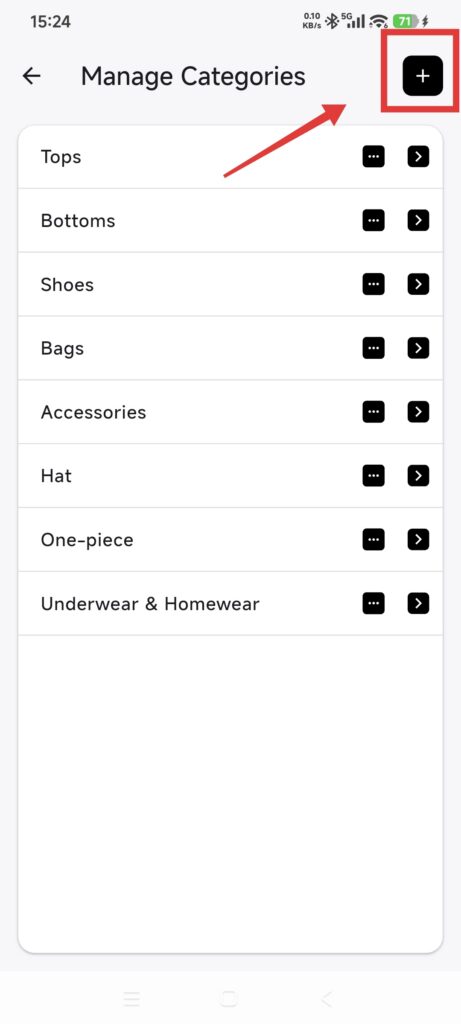
- Нажмите кнопку добавления и введите название.
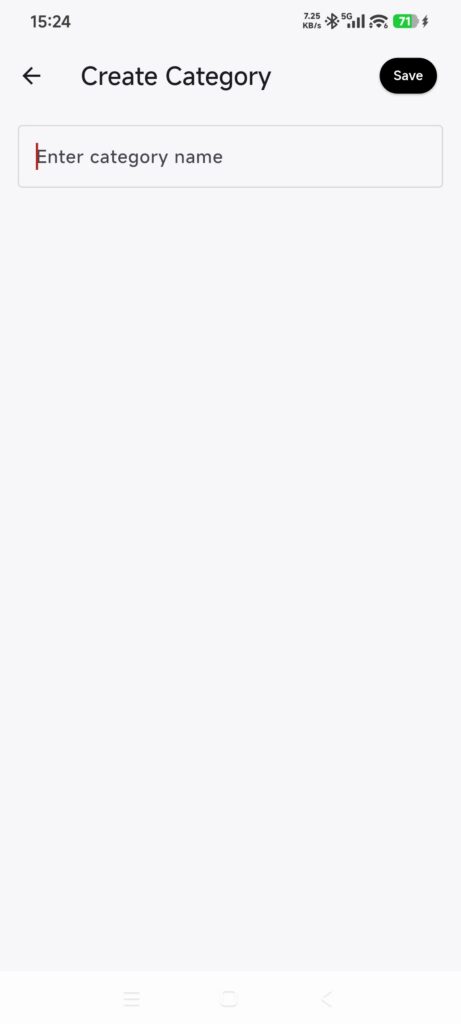
- Название должно содержать не более 32 символов и быть уникальным на своём уровне.
- Для переименования откройте существующий параметр и сохраните изменение.
- Перед подтверждением удаления прочитайте описание последствий.
- Вернитесь к редактированию вещи и проверьте доступность параметра.
Категории и размеры могут иметь родительские и дочерние уровни. Родительский размер с дочерними нельзя удалить, пока не обработаны дочерние размеры.
Удаление категории, цвета, бренда, размера или места, уже используемых в вещах, может очистить это поле. Если нужно только изменить формулировку, переименуйте параметр. При копировании между гардеробами проверяйте сопоставление параметров в целевом гардеробе.
Как проверить результат
- Новый параметр появился в списке управления текущего гардероба.
- Он доступен при редактировании вещи и в фильтрах.
- Переименованные значения обновились в местах использования.
- Удалённые значения больше не предлагаются, а затронутые поля соответствуют описанию в подтверждении.
Если параметр недоступен
- Название уже существует: измените существующий параметр вместо создания дубликата.
- Родительский размер не удаляется: сначала обработайте его дочерние размеры.
- Параметр не виден в другом гардеробе: настройте его отдельно в том гардеробе.
- После удаления поле вещи стало пустым: отредактируйте затронутые вещи и выберите замену.