Применимость
- Для тех, у кого ещё нет аккаунта DressWise.
- Регистрация по электронной почте и паролю.
Перед началом
- Используйте адрес электронной почты, которым планируете пользоваться долго.
- Убедитесь, что у DressWise есть доступ к интернету.
- Прочитайте Политику конфиденциальности и Пользовательское соглашение DressWise.
Создайте аккаунт
- Откройте DressWise и выберите регистрацию на странице входа.
- Введите адрес электронной почты и проверьте написание.
- Введите пароль, затем повторите его.
- Используйте не менее 8 символов; оба пароля должны совпадать.
- Примите Политику конфиденциальности и Пользовательское соглашение.
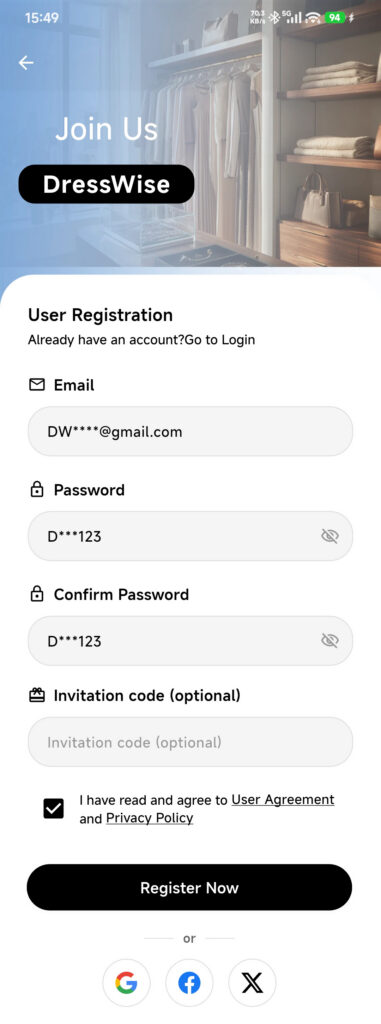
- Нажмите Register Account один раз и дождитесь завершения запроса.
- Подождите, пока DressWise выполнит вход и инициализирует локальные данные.
- Создайте первый гардероб или продолжите настройку по подсказкам приложения.
Подтверждение почты — отдельная задача безопасности аккаунта. Некоторые онлайн-функции могут запросить его позже.
Как проверить результат
- DressWise сообщает об успешной регистрации.
- Открывается интерфейс после входа без повторного запроса пароля.
- Closet, Outfit, кнопка ИИ, Calendar, а также Me видны.
- Ваш адрес электронной почты отображается в Me > Settings > System Settings > Account Security.
Если зарегистрироваться не удаётся
- Неверный адрес электронной почты: уберите пробелы и проверьте символ
@и домен. - Пароли не совпадают: очистите поле подтверждения и введите пароль заново.
- Пароль слишком короткий: выберите не менее 8 символов.
- Кнопка недоступна: примите соглашения и проверьте соединение.
- Почта уже зарегистрирована: вернитесь ко входу. При необходимости используйте Forgot Password вместо создания нового аккаунта.
- Время запроса истекло: перед повторной регистрацией один раз попробуйте войти с тем же адресом.
Аккаунт DressWise, Membership и данные гардероба относятся к сервису DressWise. Использование той же почты в другом сервисе не объединяет его данные с DressWise.