Откройте массовое добавление
- Откройте Outfit.
- Нажмите кнопку добавления.
- Выберите Batch Add from Album. В меню также есть Collage, AI Picks и AI Fitting.
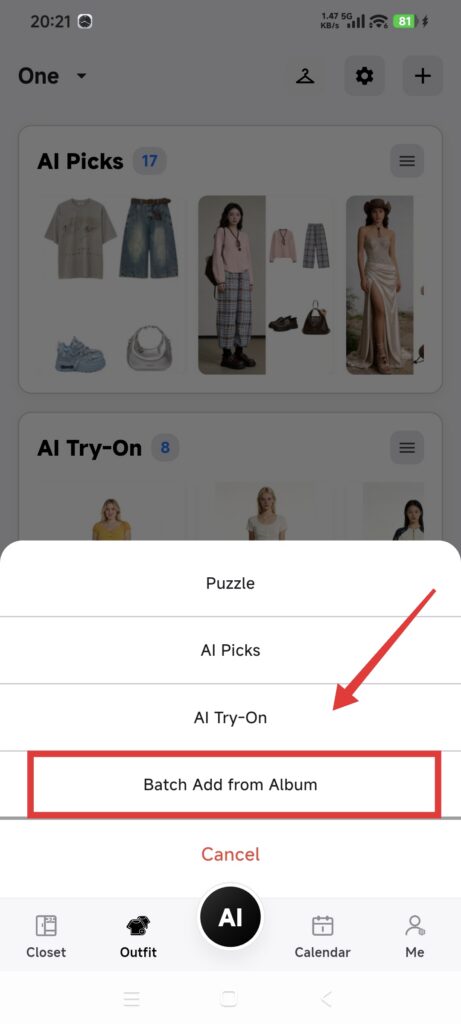
- Проверьте текущий гардероб и разрешение на доступ к фотографиям.
Импортируйте фотографии
- Выберите одну или несколько фотографий образов.
- Подтвердите выбор и дождитесь обработки.
- Проверьте поводы, сезоны и теги на странице сведений об Outfit.
- Сохраните и дождитесь окончания массового создания.
- Вернитесь в список Outfit и откройте каждую новую запись.
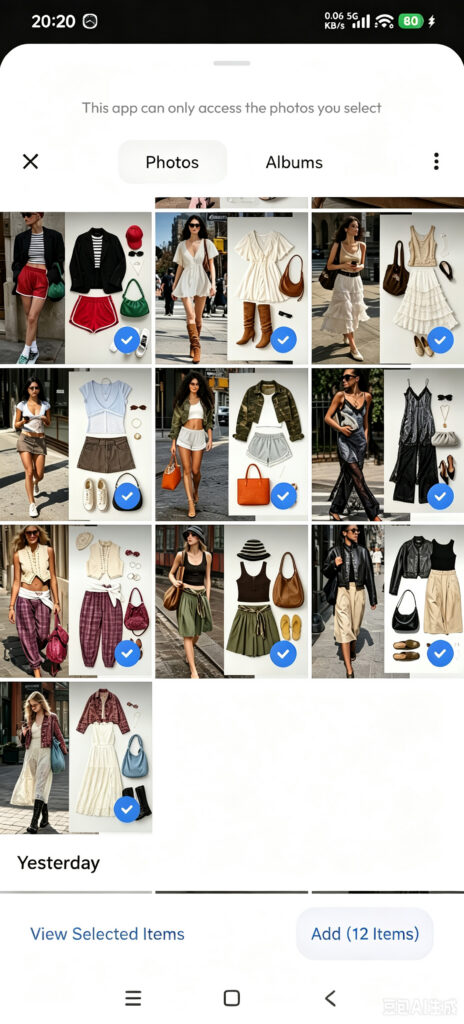
Одна выбранная фотография становится одним Outfit. Для сочетания вещей гардероба на холсте используйте Collage.
Как проверить результат
- Число новых Outfits совпадает с числом успешно обработанных фотографий.
- У каждого Outfit собственное главное изображение.
- Записи относятся к текущему гардеробу и сохраняют выбранные метаданные.
Если импортирована только часть фотографий
- Проверьте формат, разрешение на доступ и читаемость локальных файлов, затем добавьте только неудавшиеся фотографии.
- При массовом импорте на каждый Outfit приходится одна фотография; для холста с несколькими вещами используйте Collage.
- Если Save недоступна, выберите хотя бы одно допустимое изображение.
- Если новой записи нет, очистите фильтры Outfit и проверьте текущий гардероб.