Откройте Model Management
- Нажмите центральную кнопку ИИ и выберите AI Fitting, либо откройте Me > One-click AI > AI Fitting.
- Нажмите значок человека на карточке модели и откройте Model Management.
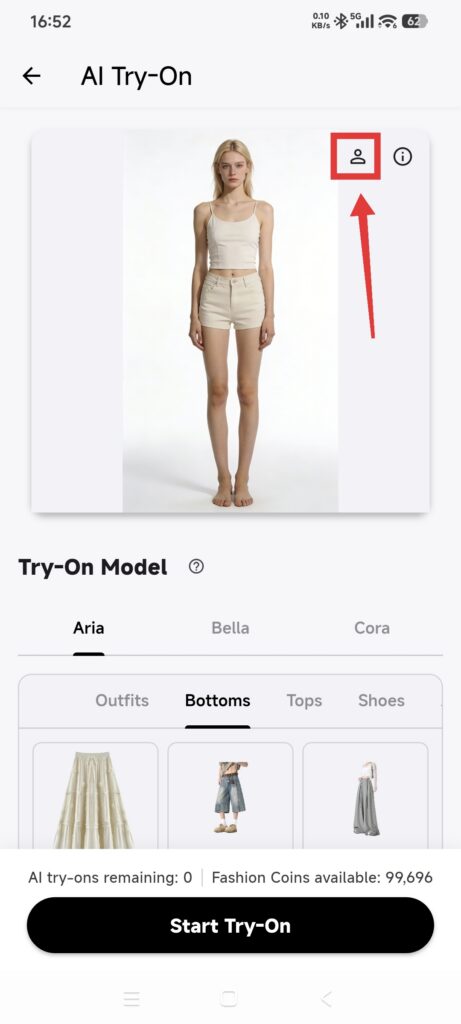
Используйте равномерно освещённую фотографию одного человека анфас, полностью видимого и почти ничем не закрытого. Используйте своё изображение или изображение, на использование которого у вас есть явное разрешение.
Выберите встроенную модель
- Откройте System Models.
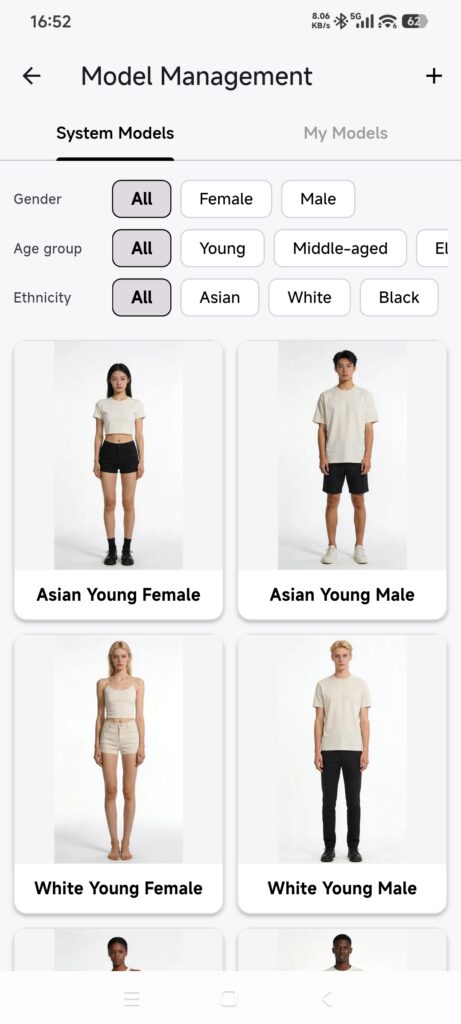
- Нажмите модель.
- DressWise вернётся в AI Fitting с выбранной моделью.
Создайте свою модель
- Нажмите + в Model Management.
- Выберите изображение из Photos. При добавлении нет прямой кнопки камеры.
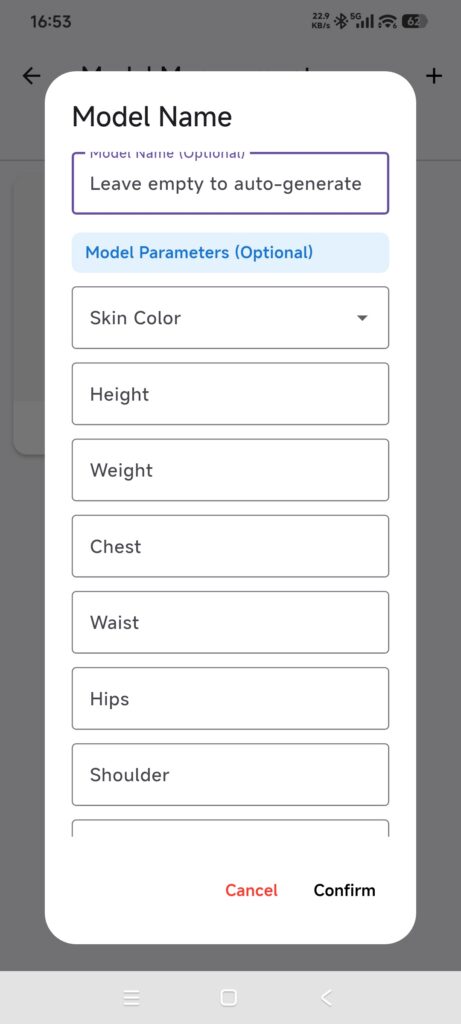
- При желании введите название модели и параметры тела: тон кожи, рост, вес, размеры груди, талии, бёдер, плеч, головы, бедра, икры, ноги и стопы.
- Используйте ещё не занятое название.
- Нажмите Confirm и дождитесь отправки и обработки.
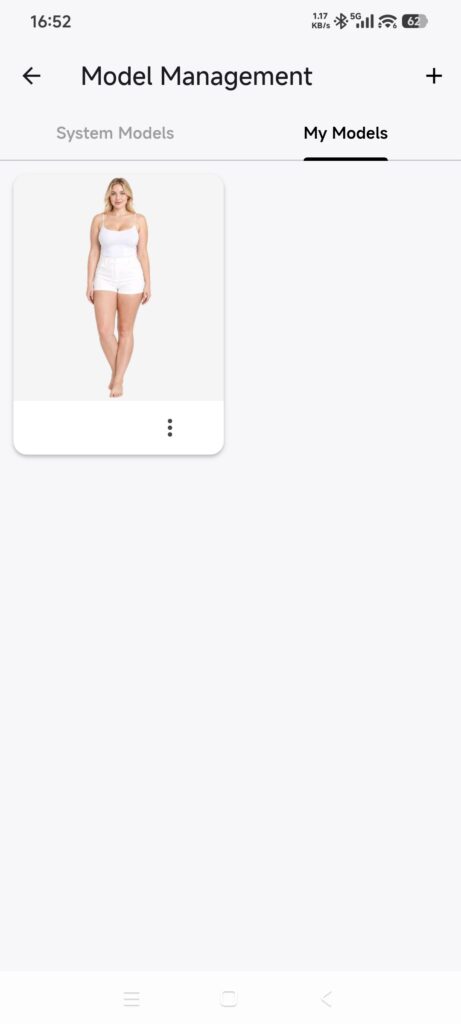
- Откройте My Models и выберите новую модель.
- Вернитесь в AI Fitting и проверьте её доступность.
Если отправка не удалась, DressWise отменяет создание незавершённой модели. Не пытайтесь многократно создавать модель с одним и тем же названием.
Измените или удалите свою модель
- Откройте My Models и нажмите меню с тремя точками у модели.
- Выберите Edit, измените название или параметры и нажмите Confirm.
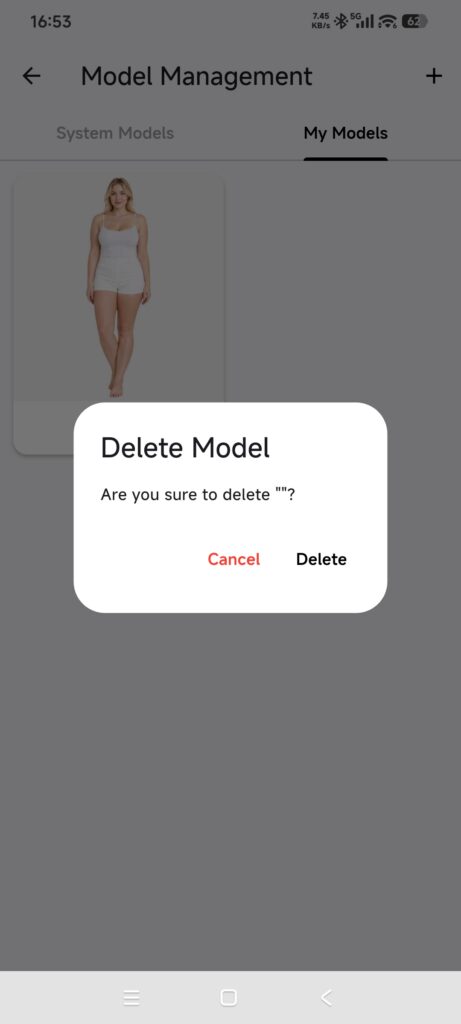
- Для удаления выберите Delete, прочитайте предупреждение о необратимости и отмените действие, если не уверены.
- Нажимайте окончательную кнопку Delete только тогда, когда модель больше не нужна.
При редактировании нельзя заменить отправленную фотографию. Если нужна другая, создайте новую модель. Удаление убирает модель и связанные записи исходного и вырезанного изображений; отменить его в приложении нельзя.
Как проверить результат
- Модель появилась в My Models.
- Её изображение загружается, а не остаётся заглушкой.
- В AI Fitting она показана выбранной.
- Изменения сохраняются, а удалённая модель исчезает.
Если настроить модель не удалось
- Модель не появилась: оставьте DressWise открытым и подключённым к сети до окончания отправки и обработки, затем заново откройте My Models.
- Фотография отклонена: используйте чёткое изображение с разрешением на использование и создайте новую модель; при редактировании исходную отправленную фотографию заменить нельзя.
- Модели нет в AI Fitting: убедитесь, что используете тот же гардероб, где она создана.