Измените язык приложения
- Откройте Me > Settings > System Settings > Language.
- Выберите язык или показанный приложением вариант использования языка системы.
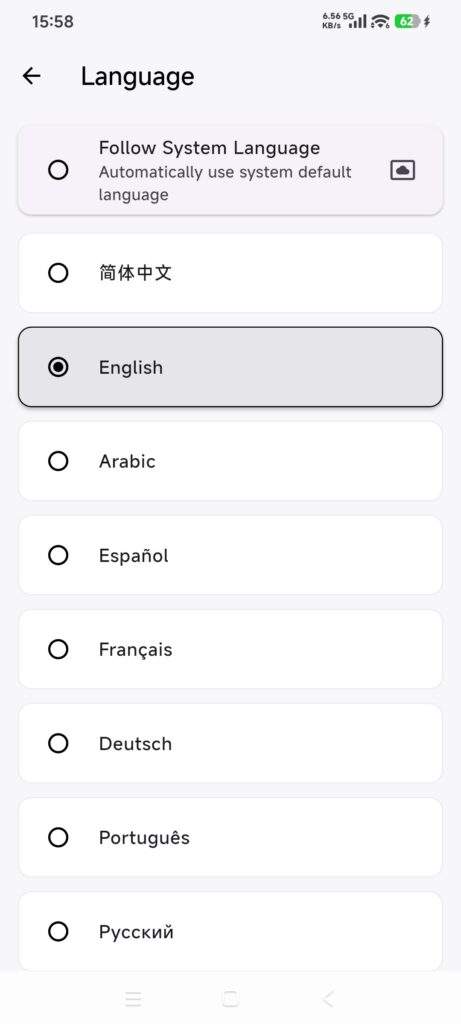
- Дождитесь обновления интерфейса.
- Заново откройте использовавшуюся функцию и проверьте текст.
В DressWise могут быть доступны арабский, бенгальский, немецкий, английский, испанский, французский, хинди, индонезийский, японский, корейский, португальский, русский, урду, упрощённый китайский и традиционный китайский. Страницы сторонних сервисов и оплаты могут использовать язык устройства или аккаунта.
Просмотрите документы
- Откройте Me > Contact Us, либо используйте ссылку на документ на страницах входа или Membership.
- Выберите Privacy Policy или User Agreement.
- Проверьте бренд DressWise, заголовок и домен.
- Если страница не загрузилась, проверьте сеть и повторите.
Используйте официальный документ, открываемый из текущего приложения. Не заменяйте его рекламой или результатом поиска.
Обратитесь в поддержку
- Откройте Me > Contact Us.
- Запишите DressWise, версию приложения и номер сборки.
- Используйте показанный там адрес поддержки или способ связи.
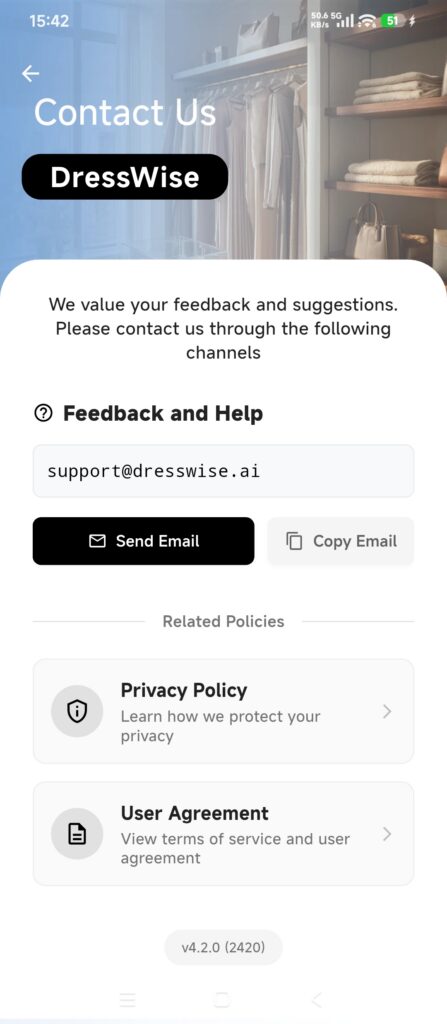
- Укажите страницу, время, шаги, ожидаемый результат и точный текст сообщения.
- Перед отправкой скройте конфиденциальные данные на снимках экрана, в заказах и сведениях об аккаунте.
Текущий адрес поддержки — [email protected]. Официальный сайт приложения — www.dresswise.app. Если ссылки отличаются, всегда следуйте актуальным ссылкам в приложении.
Как проверить результат
- Главные экраны используют выбранный язык.
- Документы относятся к DressWise, а не к другому бренду.
- Обращение в поддержку содержит версию, время, шаги и материалы со скрытыми конфиденциальными данными.
Если язык или ссылки не работают
- Часть экранов не изменилась: откройте их заново. Страницы сторонних сервисов могут использовать собственный язык.
- Документ не открывается: проверьте сеть и домен, показанный приложением.
- Почта не открывается: скопируйте показанный адрес поддержки в надёжное почтовое приложение.
- Непонятно, что отправить: используйте шаблон обращения из статьи об устранении неполадок.