Откройте Inspiration
- Откройте Me.
- Нажмите Inspiration в карточке Closet Statistics.
Отсортируйте и отфильтруйте Inspiration
- Нажмите шестерёнку на главной странице Inspiration.
- Выберите Inspiration List.
- Нажмите текущий способ сортировки, обычно Recently Added.
- Выберите Recently Added или Album.
- Нажмите Other для фильтров.
- Выберите альбом. В некоторых сборках группа может называться Occasion, но её варианты — альбомы Inspiration.
- Выберите один или несколько тегов Inspiration.
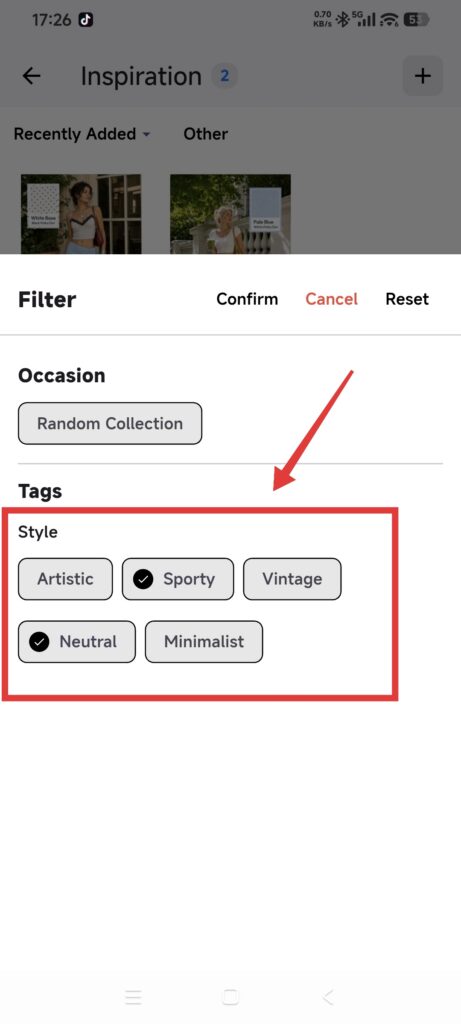
- Нажмите Confirm.
- Для возвращения полного списка нажмите Other > Reset > Confirm.
Кнопка + справа вверху добавляет Inspiration, а не меняет порядок.
Настройте альбомы
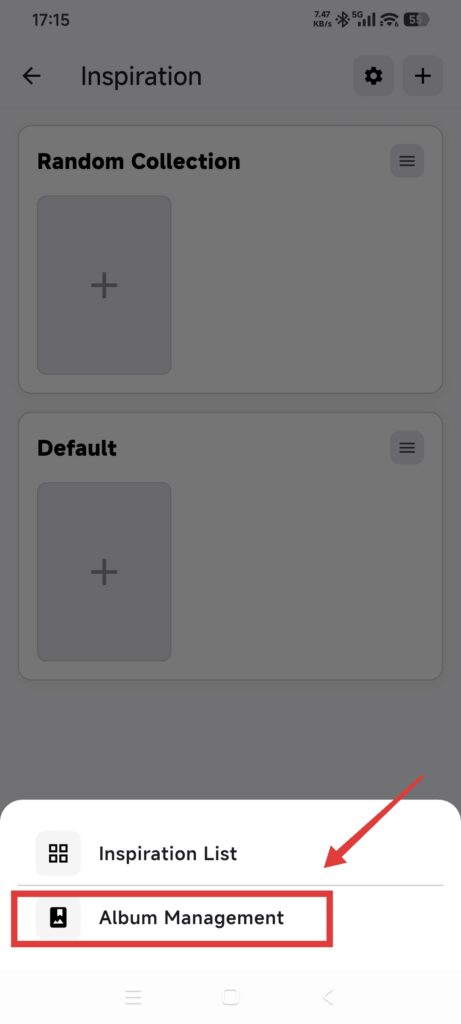
- Вернитесь на главную страницу Inspiration и нажмите шестерёнку.
- Выберите Albums.
- Нажмите +, введите название и нажмите Save.
- Переименуйте альбом с помощью значка редактирования.
- Используйте значок удаления, прочитайте уведомление и подтвердите, только когда будете готовы.
Названия альбомов не должны быть пустыми, должны содержать не более 32 символов и быть уникальными. При удалении альбома его материалы Inspiration переходят в No Album.
Настройте теги Inspiration
- Откройте Me > Settings > Feature Settings > Closet Settings > Tags.
- Выберите Inspiration вверху Manage Tag Groups.
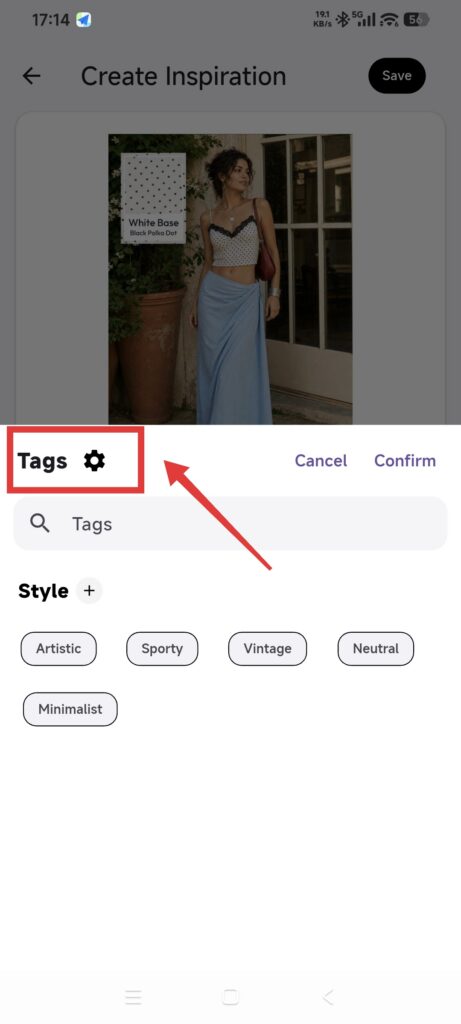
- Нажмите + для создания родительского тега.
- Откройте родительский тег и нажмите + для создания дочернего.
- Используйте More у родительского или дочернего тега для переименования или удаления.
Типы тегов независимы. Удаление тега Inspiration убирает его связи с существующими Inspiration, но не удаляет записи.
Удалите Inspiration безвозвратно
- Откройте Inspiration.
- Нажмите Delete для открытия окна подтверждения.
- Прочитайте предупреждение и убедитесь, что выбрана нужная запись. Чтобы сохранить её, нажмите Cancel.
- Нажмите Confirm для безвозвратного удаления.
- Дождитесь возвращения к списку и убедитесь, что запись исчезла.
Удаление убирает связи с вещами и Outfits, но не удаляет эти исходные записи.
Как проверить результат
- Новые альбомы и теги доступны при редактировании Inspiration.
- При удалении альбомов записи переходят в No Album.
- Связи удалённого Inspiration исчезают; исходные вещи и Outfits остаются.
Если чего-то не хватает
- Inspiration нет в списке: сбросьте текущую сортировку и фильтры альбомов и тегов, затем проверьте текущий гардероб.
- Исчезла связь с вещью или Outfit: убедитесь, что исходная запись по-прежнему существует; удаление Inspiration не удаляет его исходные записи.