Создайте дневник
- Откройте Calendar и выберите дату.
- Откройте меню добавления записей и выберите Diary.
- Введите текст дня.
- Добавьте до 9 изображений.
- Проверьте порядок, текст и изображения.
- Сохраните и вернитесь к сведениям о дне.
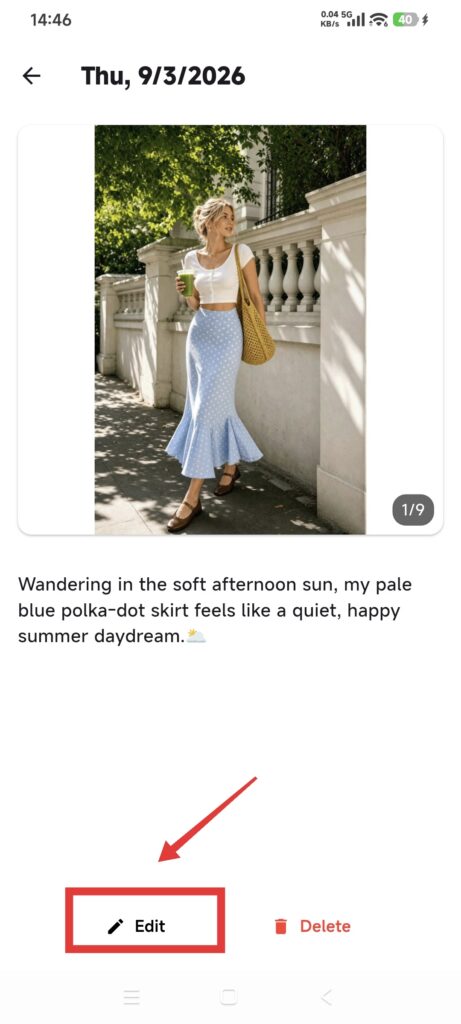
Измените дневник
- Откройте дневник из сведений о дне.
- Измените текст, добавьте или удалите изображения.
- Сохраните и откройте заново для проверки.
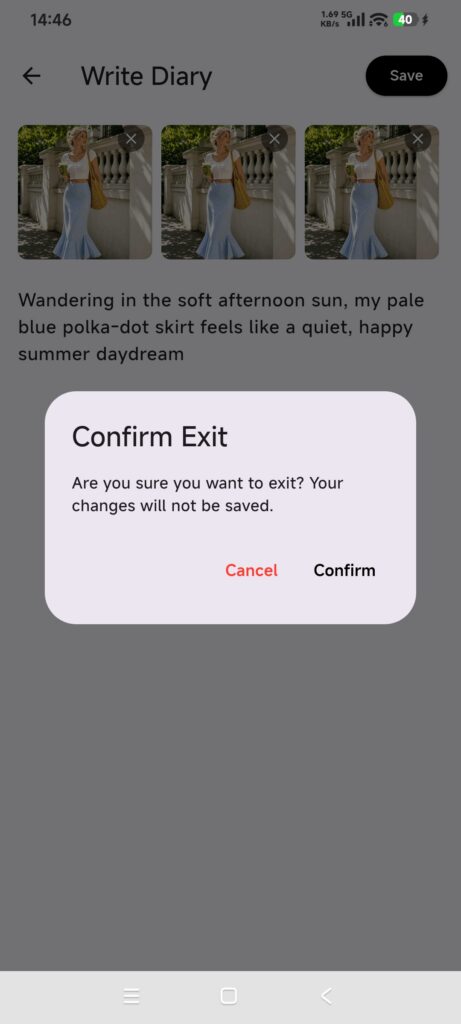
При возвращении назад с несохранёнными изменениями выберите продолжение редактирования или подтвердите выход. Подтверждение выхода отменяет несохранённый текст и новую связь дневника с датой. Выбор изображения уже может создать запись файла в фоне, поэтому выход не обязательно отменяет эту обработку.
Удалите дневник
- Откройте дневник.
- Нажмите Delete и прочитайте окно подтверждения.
- Убедитесь, что открыт нужный дневник; чтобы сохранить его, нажмите Cancel.
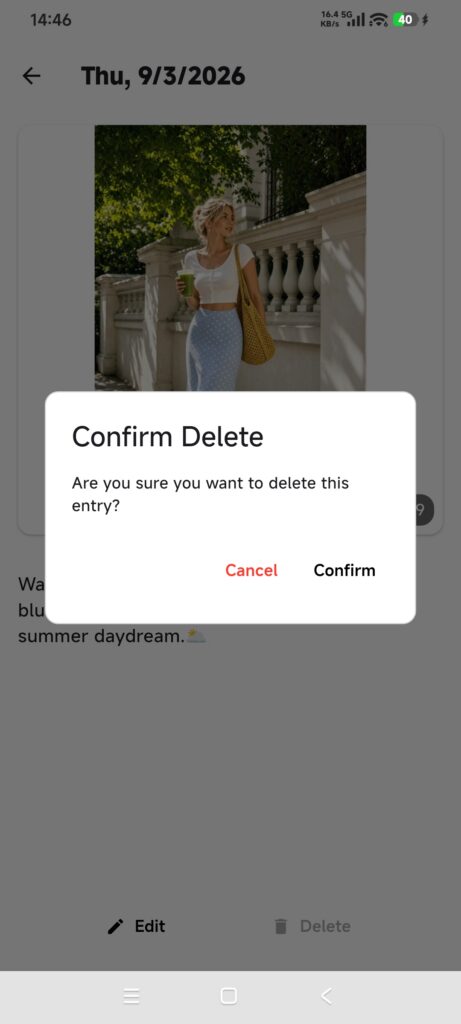
- Нажмите окончательную кнопку Confirm для удаления.
- Проверьте, что дневник исчез из сведений о дне.
Удаление безвозвратно и не использует Trash. Оно убирает текст дневника и связанные записи изображений, но не удаляет вещи или Outfits, записанные на ту же дату.
Как проверить результат
- В сведениях о дне виден текст или обложка дневника.
- Текст и число изображений сохраняются после повторного открытия.
- Девятое изображение добавляется, но десятое добавить не предлагается.
- Удаление убирает дневник; остальные записи даты остаются.
Если что-то пошло не так
- Не получается добавить ещё одно изображение: предел — 9; сначала удалите одно из имеющихся.
- Появилось подтверждение выхода: если изменения нужны, продолжите редактирование и сохраните.
- Изображение выбрано по ошибке: удалите его в редакторе и сохраните; простой выход не следует считать очисткой файлов.
- Дневник удалён по ошибке: в приложении нет восстановления. Создайте его заново из имеющихся копий текста и изображений.