Перед началом
- Выберите нужный гардероб.
- Откройте исходное изображение вещи, Outfit, Inspiration или успешного результата AI Fitting.
- Исходное изображение должно быть уже синхронизировано с облаком; отправить только локальное изображение нельзя.
- Проверьте текущий статус Membership и доступные разрешения изображения.
Отправьте задание HD Image
- Откройте исходную страницу и нажмите её изображение.
- Откройте превью или действия с изображением.
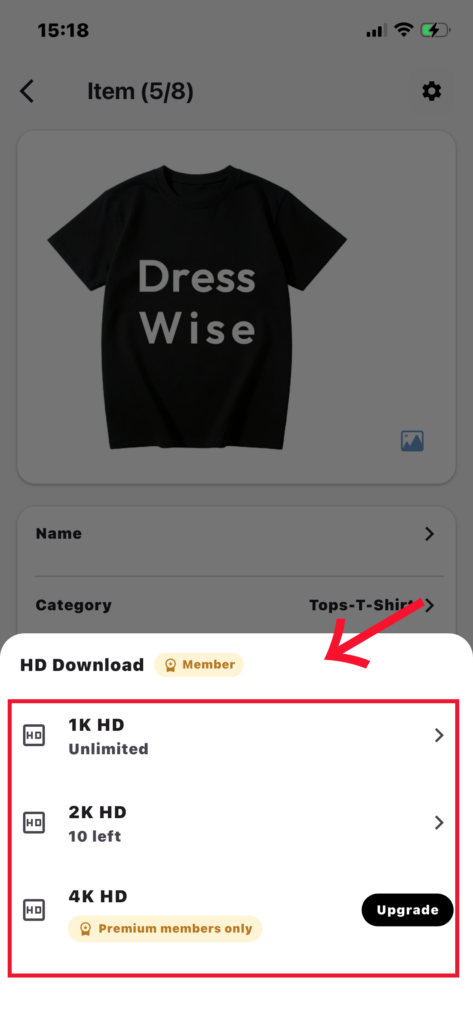
- Выберите скачивание и Member HD Image Download.
- Проверьте актуальное разрешение, требуемый Membership и остаток квоты.
- Выберите доступное разрешение.
- Если ваш план его не поддерживает, изучите вариант повышения плана вместо многократных нажатий.
- Отправьте задание один раз и дождитесь подтверждения HD Image.
- Не отправляйте повторно то же изображение с тем же разрешением.
Me > One-click AI > HD Image открывает локальную библиотеку результатов, а не выбор исходного изображения. Новое задание начинайте из превью исходного изображения.
Состояния задания
- Такой результат уже существует: откройте My HD Images.
- Обрабатывается другое разрешение: дождитесь завершения.
- Membership не поддерживается или месячная квота исчерпана: проверьте Membership Center.
- Исходное изображение не синхронизировано: вернитесь в Closet и дождитесь отправки.
Просмотрите, сохраните или удалите результат
- Откройте готовый результат или Me > One-click AI > HD Image.
- Откройте результат со статусом HD Image is ready для просмотра.
- Просмотрите превью или выберите Save to album.
- Разрешите доступ к фотографиям и дождитесь сохранения.
- Выберите один результат либо войдите в режим выбора для массового удаления.
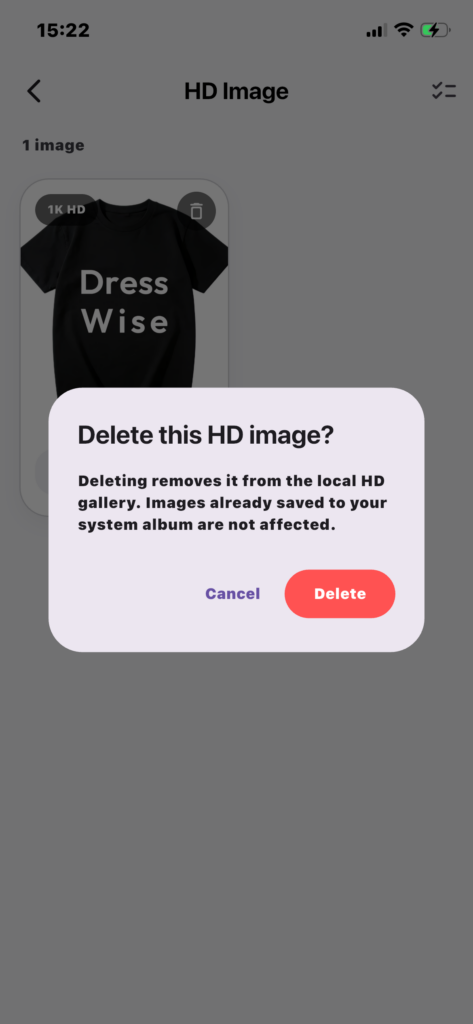
- Нажмите Delete и прочитайте подтверждение.
- Проверьте выбранные результаты и отмените действие, если не уверены.
- Удаляйте только после сохранения всего, что хотите оставить.
Удаление убирает запись приложения и файл результата и синхронизируется с другими устройствами. Уже сохранённая в Photos копия не затрагивается.
Как проверить результат
- Задание HD Image получает статус готовности в My HD Images.
- Сохранённая копия появляется в Photos после выбора Save to album.
- Удаление результата из My HD Images не затрагивает уже сохранённую копию в Photos.
Если HD Image недоступно
- В My HD Images нет кнопки добавления: начните из превью исходного изображения.
- Нет действия HD: проверьте, что на странице есть поддерживаемое главное изображение или изображение результата.
- Исходное изображение недоступно: дождитесь синхронизации с облаком.
- Обработка зависла: обновите позже вместо создания дубликата.
- Не удалось сохранить: проверьте разрешение на доступ к фотографиям и свободное место, затем повторите только сохранение.
- Результат исчез на другом устройстве: удаление синхронизируется в аккаунте; заранее сохраняйте важные файлы.
- Квота потрачена, а результата нет: сохраните сведения о задании и обратитесь в поддержку.