Перед началом
- Выберите правильный текущий гардероб.
- Используйте одну чёткую вещь на каждом изображении.
- Обеспечьте стабильное соединение и достаточно свободного места на устройстве.
Добавьте несколько вещей
- Откройте Closet и меню добавления вещи.
- Выберите Batch Add from Album.
- Выберите изображения в системном окне фотографий и подтвердите.
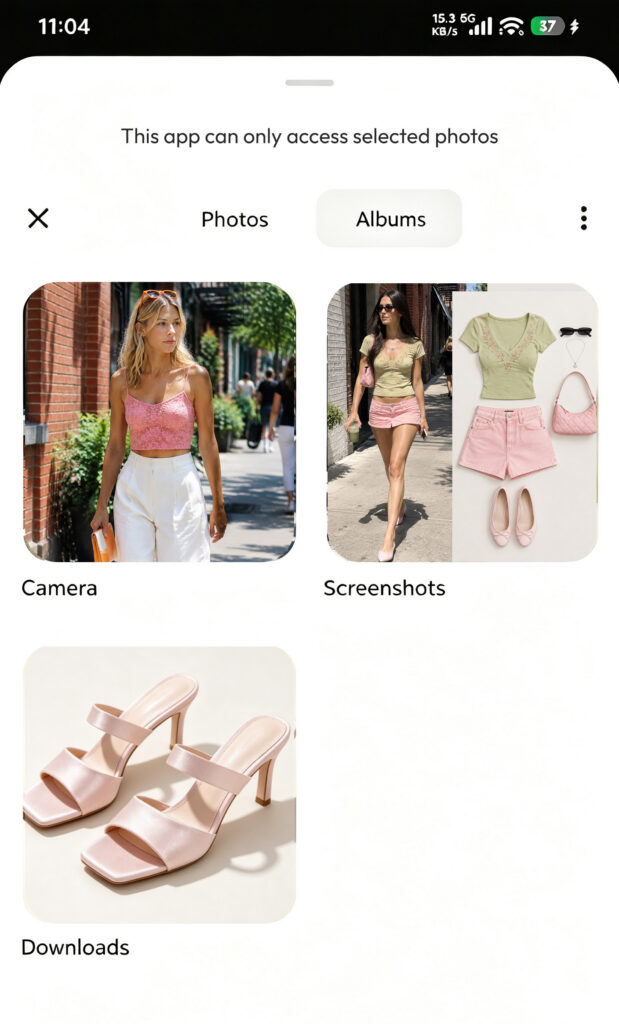
- Подождите обработки каждого локального изображения. Нечитаемые изображения могут пропускаться.
- Дождитесь автоматического импорта остальных изображений.
- Дождитесь статуса отправки и распознавания.
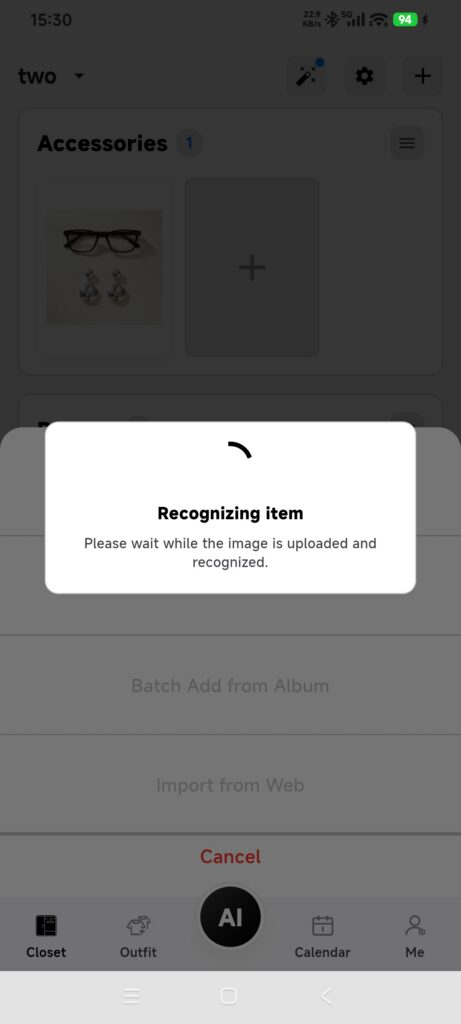
- Откройте и проверьте каждую новую вещь в Closet.
- Если вещь сохранена, но распознавание продолжается в фоне, оставьте её и проверьте позже. Не импортируйте всю подборку повторно.
Каждое изображение становится отдельной вещью. Один групповой снимок не превращается в несколько вещей.
Что делает автоматическое распознавание
- Создаёт вещь в текущем гардеробе и сохраняет ссылку на исходное изображение.
- Отправляет изображение для вырезания объекта и распознавания признаков.
- Применяет распознанные значения, например категорию.
- Ожидает на переднем плане около 15 секунд, затем может продолжить в фоне.
- Сохраняет созданное содержимое и планирует повторную отправку при недоступной сети.
Как проверить результат
- У каждого успешно обработанного изображения есть одна вещь.
- Повторные нажатия не создали дубликатов записей.
- Появились вырезанные изображения и категории либо приложение ясно показывает сохранение или фоновую обработку.
Если часть подборки не обработана
- Некоторые изображения пропущены: проверьте формат, читаемость и доступ к фотографиям, затем добавьте только неудавшиеся изображения.
- Категории неверны: исправьте отдельные вещи вместо удаления всей подборки.
- Распознавание не заканчивается: проверьте сеть и синхронизацию изображений, запишите время добавления и обратитесь в поддержку.
- Без сети появились пустые вещи: оставьте их для повторной отправки; не импортируйте те же изображения снова.