Откройте вещь
- Откройте Closet.
- Откройте вещь.
- Редактируйте на самой странице вещи.
Можно вносить изменения во время распознавания. Более поздний результат заполнит только категорию со значением No Category и цвет, оставшийся исходным; вручную заданные категорию и цвет он не перезаписывает.
Измените сведения
- Проверьте главное изображение и края вырезанного объекта.
- Проверьте название и категорию. Категория влияет на фильтры, статистику и определение верха и низа для ИИ.
- Нажмите строку категории, цвета, бренда, размера, сезона, места, тега или даты покупки и выберите значение.
- Изменив текст, например название, цену или URL источника, нажмите Done или Return на клавиатуре. Выходите стрелкой назад, чтобы отправились ещё не подтверждённые текстовые изменения.
- Нажмите меню изображения под главным снимком и выберите Edit Image или Change Image.
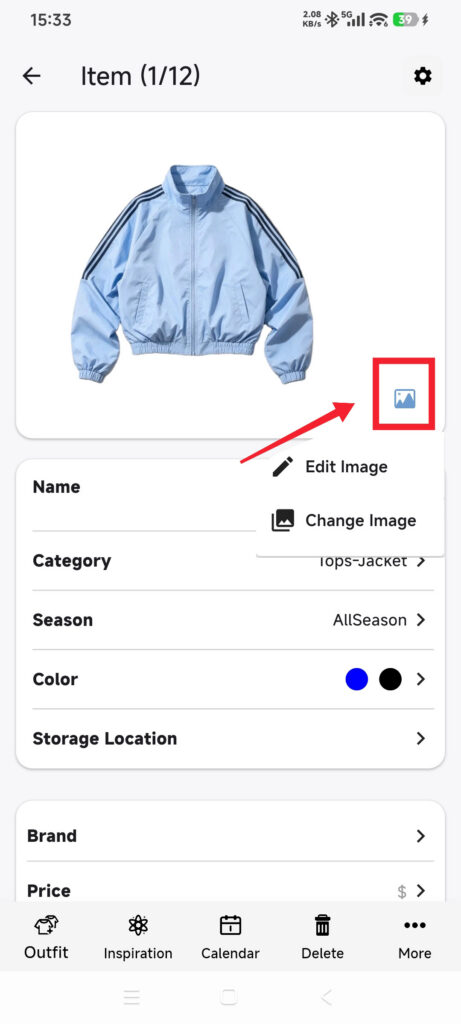
- Сохраните изменения в редакторе изображений или выберите замену из Photos и дождитесь обработки.
- Осмотрите объект и края.
- Для выхода нажмите стрелку слева вверху; единой кнопки Save на странице нет.
- Заново откройте вещь и проверьте изменения.
| Сведения | Для чего нужны |
|---|---|
| Категория | Фильтры, статистика и определение типа вещи для ИИ |
| Цвет и сезон | Фильтры и советы по образам |
| Бренд, размер и место | Поиск и личные записи |
| Цена и дата покупки | Статистика |
| Теги | Организация вне границ категорий |
| URL источника и заметки | Справочные сведения о покупке, уходе или материале |
Как проверить результат
- В списке видны исправленные изображение и название.
- Изменения сохраняются после повторного открытия.
- Вещь видна в нужной категории и при соответствующих фильтрах.
- ИИ использует исправленный тип вещи или предлагает выбрать его вручную.
Если изменения не сохраняются
- Текст исчез: нажмите Done или Return перед выходом; не закрывайте DressWise принудительно.
- Плохие края вырезанного объекта: используйте чёткое изображение с простым фоном и целым объектом.
- Нет нужной категории: настройте категории в Closet Settings, затем вернитесь к вещи.
- Вместо изображения всё ещё заглушка: проверьте синхронизацию изображений перед удалением вещи.
- URL источника больше не открывается: это только запись ссылки; её дальнейшая доступность не гарантируется.