Перед началом
- Войдите в аккаунт и выберите нужный гардероб.
- Выберите пригодную модель.
- Используйте вещи с изображениями, доступными локально или синхронизированными. При отправке задания DressWise может попытаться отправить ещё не загруженное локальное изображение.
- Если выбрано такое изображение, оставьте приложение открытым и подключённым к сети.
- Проверьте текущую квоту или Fashion Coins на странице.
Отправьте задание на примерку
- Откройте AI Fitting через центральную кнопку ИИ или Me > One-click AI.
- Выберите модель.
- Выберите режим примерки, показанный на странице.
- Выберите одежду по категориям.
- Если тип не распознан, выберите Top или Bottom вручную.
- Проверьте поддерживаемые режимом типы и количество вещей.
- Прочитайте актуальное сообщение о цене, квоте или Fashion Coins.
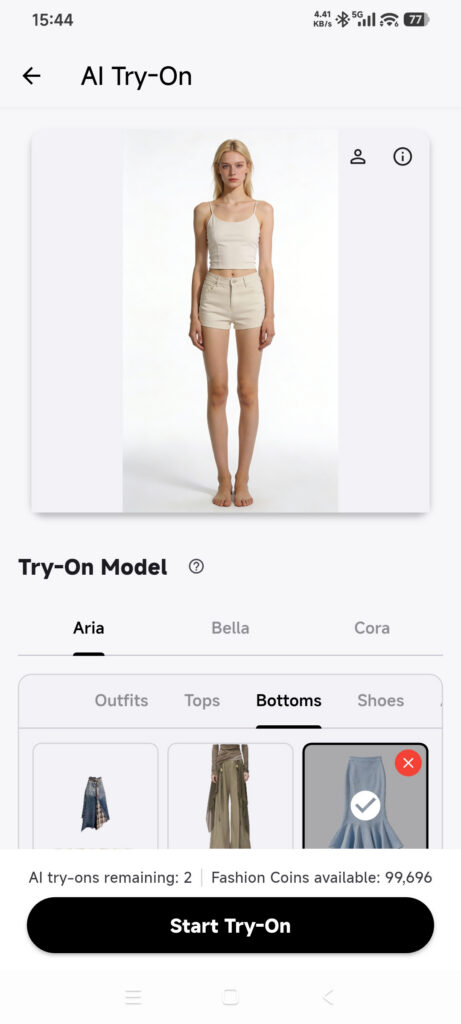
- Один раз нажмите Start Fitting или Start bulk fitting для отправки.
- Если изображение ещё синхронизируется, дождитесь его отправки по запросу.
- Дождитесь результата отправки задания; не нажимайте повторно.
- Откройте Outfit и проверьте статус обработки вверху.
- По окончании откройте Try-On History и используйте Completed или Failed для просмотра итоговой записи. Обрабатываемые задания в истории не показаны.
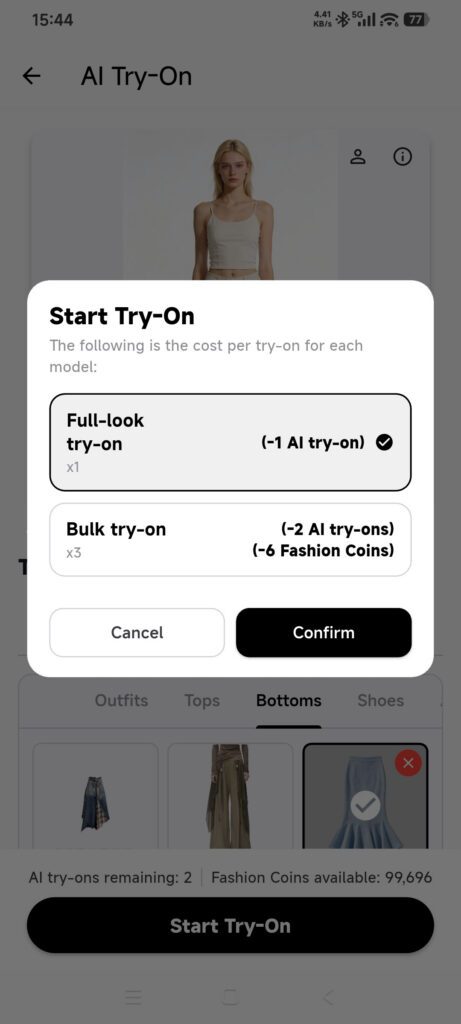
Режимы, количества, стоимость, число результатов и время генерации зависят от текущих настроек сервиса и аккаунта.
Просмотрите и сохраните результат
- Откройте успешную запись из уведомления о завершении или Try-On History > Completed.
- Дождитесь загрузки изображения результата.
- Нажмите кнопку скачивания.
- Выберите Save to album. Также может появиться скачивание HD для участников Membership.
- Разрешите доступ к фотографиям по запросу.
- Проверьте системную медиатеку.
Как проверить результат
- После отправки Outfit показывает обрабатываемое задание.
- Позже в Try-On History появляется итоговая запись Completed или Failed.
- Успешная запись открывает изображение, а сохранённый файл появляется в Photos.
Если задание зависло или не выполнено
- Вещь не выбирается: проверьте гардероб, категорию, режим и локальное изображение.
- Изображение не загрузилось при отправке задания: сохраните выбор, проверьте соединение и повторите один раз; не создавайте дубликат задания.
- Режим сбросил выбор: новый режим может не поддерживать эти вещи; проверьте выбор.
- Мало квоты или средств: проверьте Membership Center или Fashion Coins.
- Задание обрабатывается: проверьте верхнюю часть Outfit, а не Try-On History, и не платите повторно.
- Средства списаны, а результата нет: сохраните время задания, статус и запись об оплате и обратитесь в поддержку.