Menambahkan cuaca
- Buka Calendar dan pilih tanggal.
- Buka menu tambah catatan dan pilih Weather.
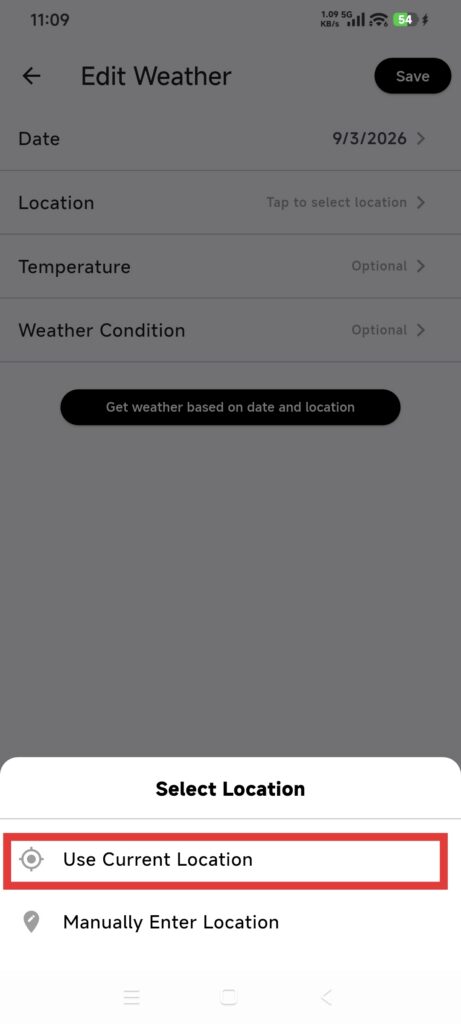
- Pilih Use Current Location atau buka lokasi manual.
- Untuk lokasi saat ini, tanggapi permintaan izin sistem.
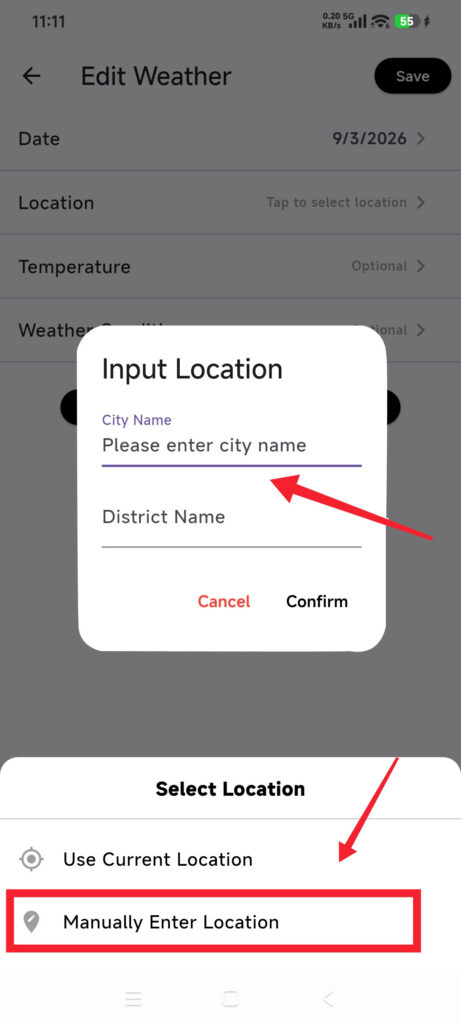
- Untuk lokasi manual, masukkan kota yang wajib diisi; wilayah boleh kosong. Ketuk Confirm dan tunggu kota dikenali.
- Periksa tanggal, lokasi, suhu, dan kondisi.
- Edit kolom jika perlu.
- Simpan dan kembali ke detail hari tersebut.
Memastikan berhasil
- Tanggal menampilkan catatan cuaca.
- Kota atau wilayah merupakan area umum yang diinginkan.
- Satuan suhu sesuai pengaturan Calendar.
- Nilai tetap ada saat Weather dibuka ulang.
Jika cuaca tidak tersedia
- Lokasi tidak tersedia: periksa lokasi sistem dan izin DressWise, atau masukkan kota manual.
- Kota tidak ditemukan: gunakan nama kota standar atau kota yang mencakup area lebih luas, lalu konfirmasikan. Jangan simpan teks bebas sebelum kota dikenali.
- Wilayah tidak ditemukan: biarkan wilayah kosong dan edit kolom setelah kota berhasil dikenali.
- Pengambilan cuaca gagal: periksa jaringan dan coba nanti. Jurnal serta catatan pemakaian tidak bergantung pada Weather.
- Nilai berbeda dari prakiraan resmi: gunakan sebagai catatan lemari, bukan untuk keputusan keselamatan atau perjalanan.