Membuka kontrol daftar item
- Buka Closet dan periksa lemari aktif.
- Ketuk ikon roda gigi di pojok kanan atas.
- Pilih Item List.
- Di grid, gunakan kontrol pengurutan, Category, dan Other.
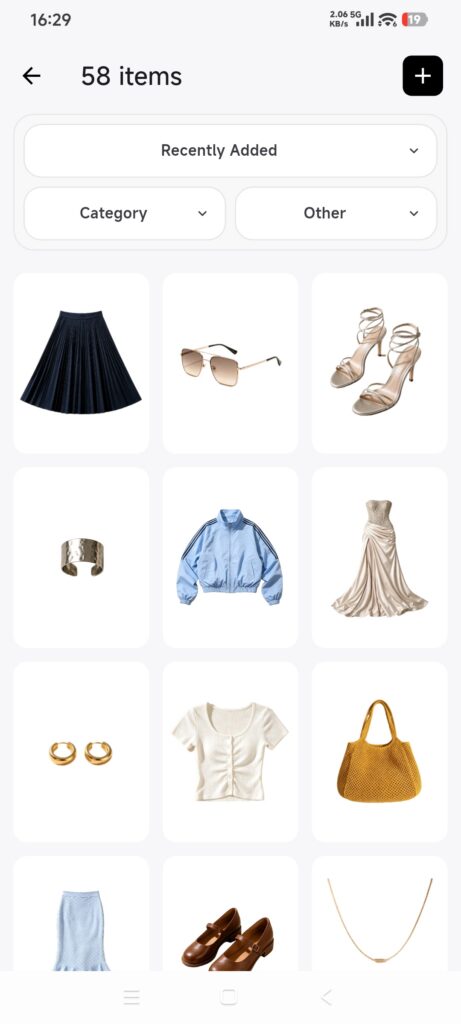
Item List lengkap menyediakan filter Category dan Other. Jika masuk ke grid dari satu kategori tertentu, Other mungkin hanya menawarkan warna.
Memfilter item
- Ketuk Category dan pilih kategori induk atau anak.
- Ketuk Confirm.
- Ketuk Other untuk kolom lainnya.
- Pilih warna, musim, lokasi, tag, atau ukuran, atau masukkan rentang harga maupun tanggal pembelian.
- Ketuk Confirm.
- Tinjau jumlah dan hasilnya.
- Untuk menghapus filter, buka setiap panel, ketuk Reset, lalu konfirmasikan.
Beberapa kondisi bersama-sama mempersempit hasil. Item tanpa tanggal pembelian mungkin masih muncul saat difilter menurut tanggal pembelian pada versi saat ini.
Mengurutkan item
DressWise saat ini menyediakan Recently Added, Recently Purchased, Oldest Purchase, Lowest Price, dan Highest Price.
- Ketuk tombol yang menampilkan urutan saat ini.
- Pilih opsi pengurutan.
- Menu tertutup dan urutan langsung berubah.
- Kembali ke daftar dan periksa urutannya.
Tidak ada urutan dengan seret manual dan tidak ada pengurutan menurut jumlah pemakaian, terakhir dipakai, jumlah outfit, nilai, atau tingkat pemakaian.
Memastikan berhasil
- Kondisi yang dipilih tetap terlihat di panel filter.
- Grid hanya berisi item yang sesuai.
- Pilihan pengurutan lain mengubah urutan.
- Reset mengembalikan daftar item lengkap.
Jika hasil tampak keliru
- Tidak ada hasil: reset filter, lalu tambahkan satu kondisi setiap kali.
- Pengurutan harga tampak tidak lengkap: beberapa item mungkin tidak memiliki harga valid.
- Item List tidak ada: kembali ke halaman utama Closet, ketuk ikon roda gigi, dan pilih Item List.
- Hanya warna tersedia: masuk dari halaman utama Closet, bukan grid kategori.
- Item baru tidak ada: hapus filter, pastikan lemari, dan periksa pengenalan serta sinkronisasi.