Membuka menu lemari
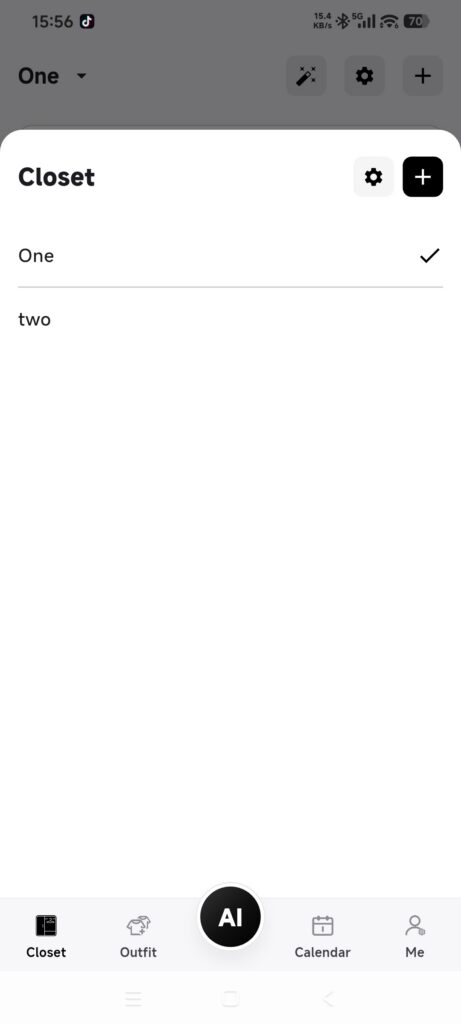
- Buka Closet.
- Ketuk nama lemari di bagian atas.
- Gunakan tanda centang untuk mengenali lemari aktif, ikon roda gigi untuk mengelola lemari, atau + untuk membuat lemari.
Membuat lemari
- Ketuk + di menu lemari.
- Masukkan nama unik yang tidak kosong.
- Pilih cara menginisialisasinya:
- System Default: gunakan kategori dan opsi standar DressWise.
- Copy Another Closet: salin struktur opsi lemari yang dipilih, bukan seluruh itemnya.
- Empty: mulai tanpa opsi bawaan.
- Konfirmasikan dan tunggu inisialisasi.
- DressWise beralih ke lemari baru setelah pembuatan berhasil.
Jika inisialisasi gagal, pembuatan lemari yang belum lengkap dibatalkan. Periksa koneksi sebelum mencoba lagi.
Beralih lemari
- Ketuk nama lemari aktif.
- Pilih lemari lain.
- Tunggu Closet disegarkan.
- Buka ulang menu dan pastikan tanda centang berpindah.
- Periksa jumlah dan nama item.
Beralih lemari mengubah data yang digunakan Outfits, Inspiration, Calendar, Statistics, dan fitur AI.
Memastikan berhasil
- Lemari baru muncul dalam daftar dan memiliki tanda centang aktif.
- Konten Closet disegarkan sesuai pilihan.
- Fitur lain menampilkan data dari lemari yang dipilih.
Jika tidak berhasil
- Nama tidak dapat disimpan: hapus spasi di awal atau akhir dan gunakan nama unik.
- Lemari hasil salinan tidak memiliki item: Copy Another Closet menyalin opsi, bukan koleksi item.
- Gambar sementara kosong setelah beralih: tunggu sinkronisasi gambar, alih-alih membuat ulang konten.
- Pembuatan gagal: periksa jaringan dan coba lagi sekali.