Membuka Model Management
- Ketuk tombol AI tengah dan pilih AI Fitting, atau buka Me > One-click AI > AI Fitting.
- Ketuk ikon orang pada kartu model dan buka Model Management.
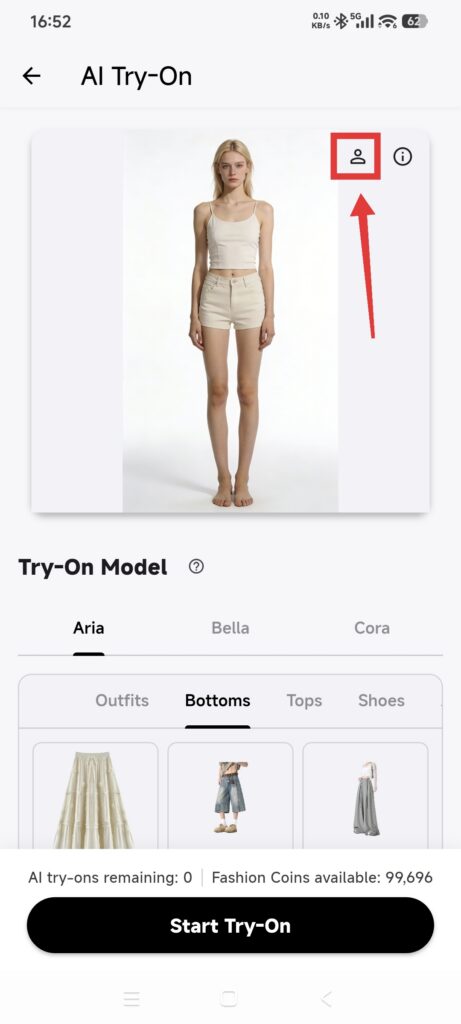
Gunakan foto satu orang menghadap depan, terlihat seluruhnya, dengan cahaya merata dan sesedikit mungkin bagian tertutup. Gunakan foto Anda sendiri atau foto yang penggunaannya telah diizinkan secara eksplisit.
Memilih model bawaan
- Buka System Models.
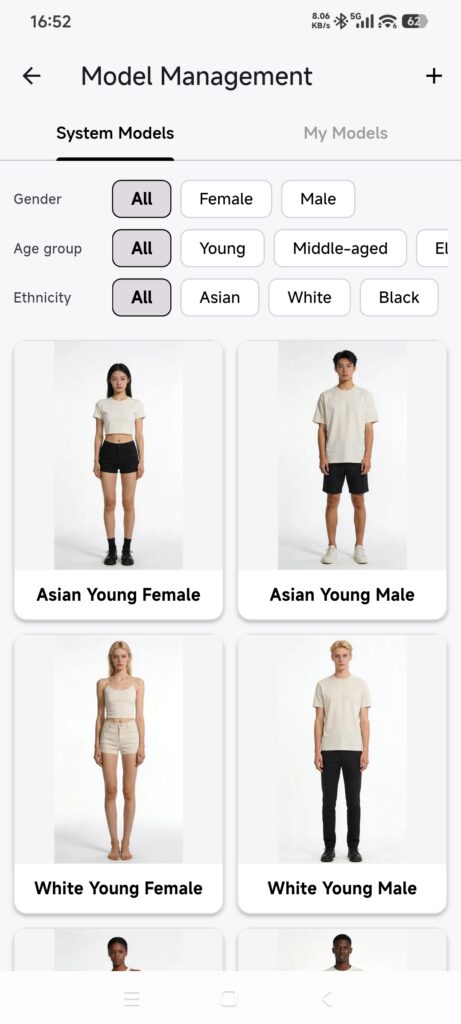
- Ketuk model.
- DressWise kembali ke AI Fitting dengan model itu terpilih.
Membuat model kustom
- Ketuk + di Model Management.
- Pilih gambar dari Photos. Alur tambah tidak menyediakan tombol kamera langsung.
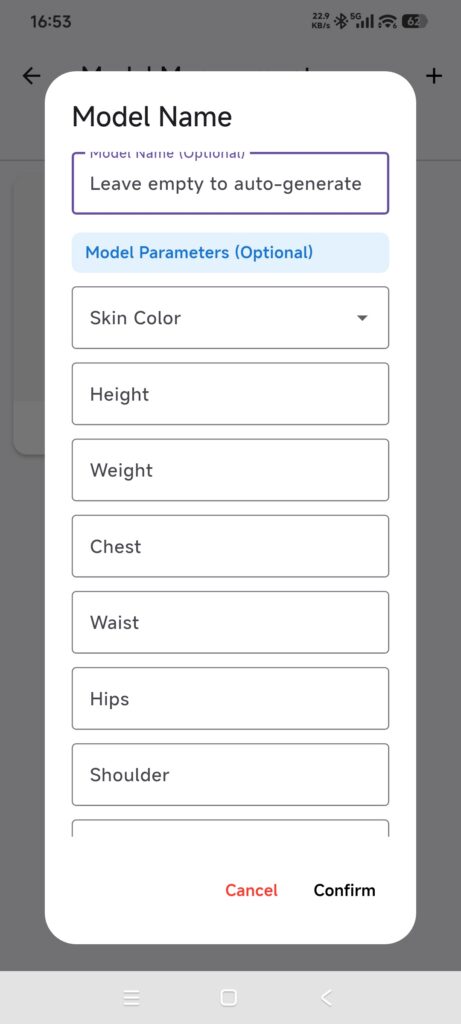
- Jika ingin, masukkan nama model dan parameter tubuh seperti warna kulit, tinggi, berat, serta ukuran dada, pinggang, pinggul, bahu, kepala, paha, betis, kaki, dan telapak kaki.
- Gunakan nama yang belum dipakai.
- Ketuk Confirm dan tunggu unggahan serta pemrosesan.
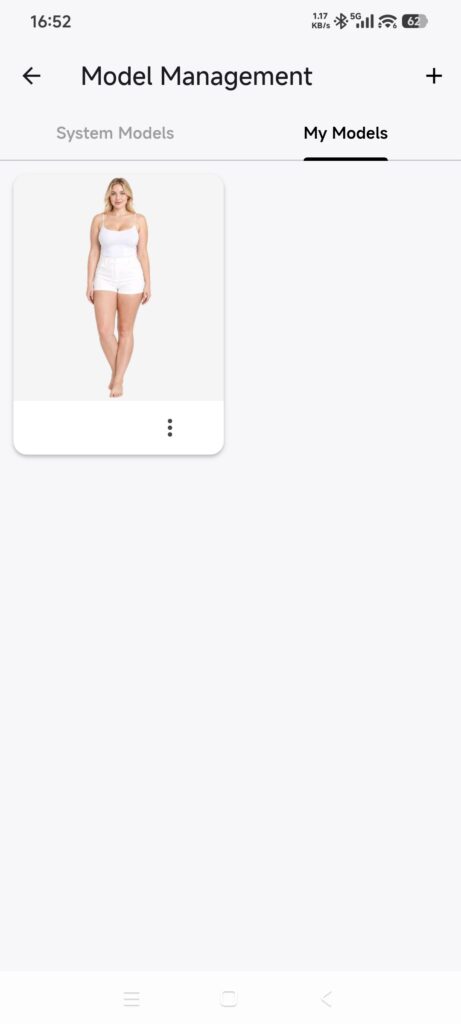
- Buka My Models dan pilih model baru.
- Kembali ke AI Fitting dan pastikan tersedia.
Jika unggahan gagal, DressWise membatalkan model yang belum lengkap. Jangan berulang kali membuat nama yang sama.
Mengedit atau menghapus model kustom
- Buka My Models dan ketuk menu tiga titik pada model.
- Pilih Edit, ubah nama atau parameter, dan ketuk Confirm.
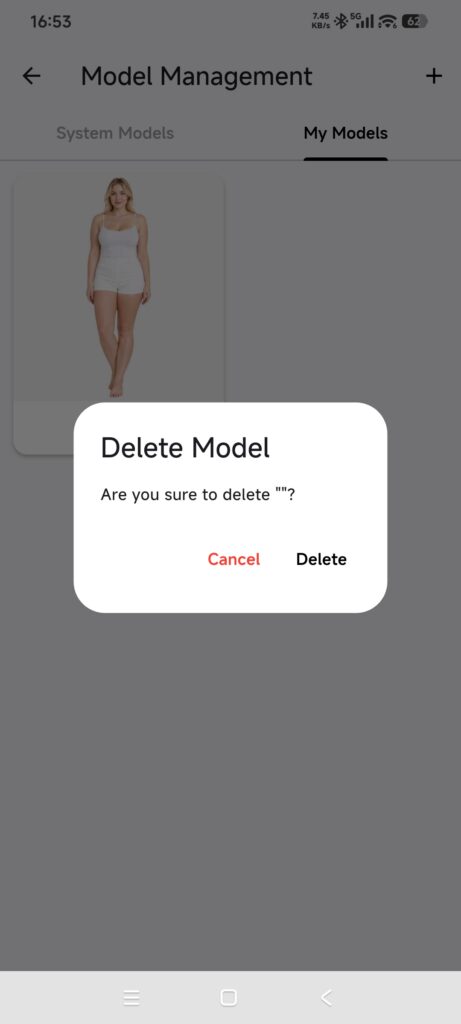
- Untuk menghapus, pilih Delete, baca peringatan bahwa tindakan tidak dapat dibatalkan, dan batalkan jika ragu.
- Ketuk tindakan terakhir Delete hanya ketika model tidak lagi diperlukan.
Pengeditan tidak dapat mengganti foto yang diunggah. Buat model baru jika memerlukan foto berbeda. Penghapusan menghapus model serta catatan sumber/hasil pemisahan latar terkait dan tidak dapat dibatalkan dalam aplikasi.
Memastikan berhasil
- Model muncul di My Models.
- Gambarnya dimuat, bukan tetap berupa placeholder.
- AI Fitting menampilkannya sebagai terpilih.
- Pengeditan tersimpan, dan model yang dihapus menghilang.
Jika penyiapan model gagal
- Model tidak muncul: biarkan DressWise terbuka dan terhubung sampai unggahan serta pemrosesan selesai, lalu buka ulang My Models.
- Foto ditolak: gunakan gambar jelas yang penggunaannya diizinkan dan buat model baru; pengeditan tidak dapat mengganti unggahan asli.
- Model tidak ada di AI Fitting: pastikan Anda memakai lemari yang sama dengan tempat model dibuat.