Sebelum memulai
- Pilih lemari aktif yang benar.
- Izinkan akses kamera atau foto.
- Jika memungkinkan, gunakan gambar jelas dengan satu item utama.
Menambahkan satu item
- Buka Closet dan periksa nama lemari.
- Ketuk kontrol tambah item.
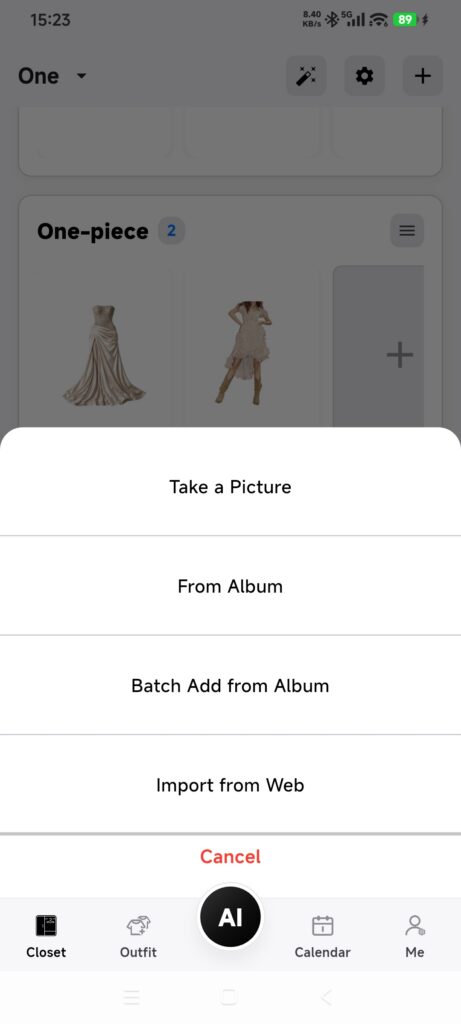
- Pilih Take a Picture atau From Album.
- Ambil atau pilih satu gambar.
- Tunggu saat DressWise menampilkan status pengenalan item.
- Jangan ketuk kontrol tambah lagi saat pemrosesan berlangsung.
- Kembali ke Closet dan buka item baru.
- Perbaiki kategori, warna, atau detail lain jika perlu.
Hasil dapat menyatakan bahwa item dikenali dan disimpan, disimpan tanpa pengenalan lengkap, atau akan diproses lebih lanjut di latar belakang. Dalam ketiga kasus, periksa Closet sebelum menambahkan gambar lagi.
Memastikan berhasil
- Item baru muncul di Closet.
- DressWise memberi tahu bahwa item disimpan atau pengenalan akan berlanjut.
- Gambar utama dan detail yang dikenali muncul saat Anda membukanya kembali.
Jika penambahan gagal
- Kamera tidak terbuka: izinkan akses kamera di pengaturan sistem, atau gunakan Photos.
- Photos kosong atau tidak tersedia: periksa apakah akses dibatasi pada foto tertentu.
- Pemrosesan berlanjut di latar belakang: tetap terhubung dan periksa item nanti; jangan tambahkan gambar yang sama lagi.
- Catatan sudah ada meskipun pemrosesan gagal: periksa item yang ada sebelum mengedit atau menghapusnya.
- Pengenalan tidak akurat: edit item secara manual. Latar polos dan satu item per gambar biasanya paling efektif.