Berlaku untuk
- DressWise di iOS dan Android.
- Antarmuka bahasa Inggris. Posisi ikon umumnya tidak berubah jika Anda mengganti bahasa.
Menggunakan navigasi bawah
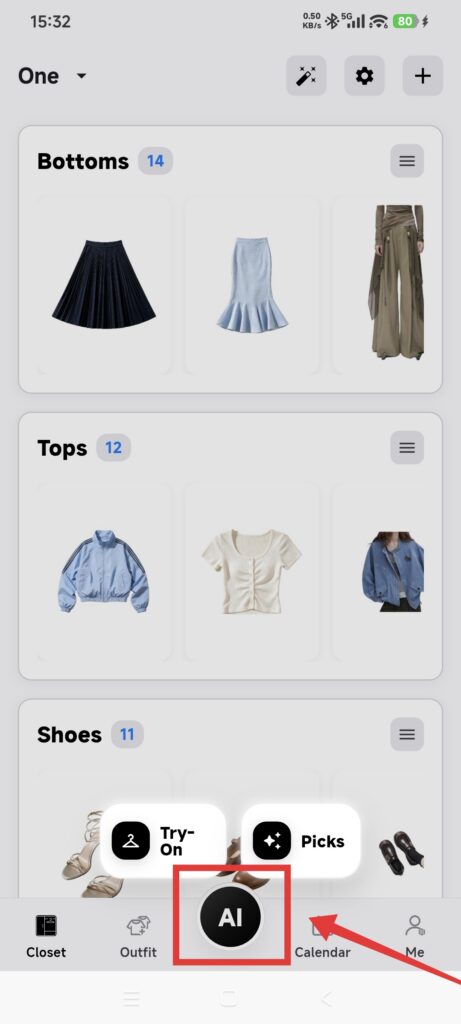
Dari kiri ke kanan, kelima posisinya adalah:
| Tab | Kegunaan |
|---|---|
| Closet | Mengelola lemari dan item, menerapkan filter, serta membuka pengaturan lemari |
| Outfit | Membuat kolase, menata outfit, dan membuka detail outfit |
| Tombol AI tengah | Membuka pintasan untuk AI Fitting dan AI Picks |
| Calendar | Mencatat cuaca, jurnal, outfit, dan item |
| Me | Membuka statistik, Membership Center, Fashion Coins, My Bills, alat AI, Settings, dan Contact Us |
Tombol AI tengah adalah pintasan, bukan tab permanen. Ketuk untuk membuka dua tindakan AI, atau ketuk di luar menu untuk menutupnya. Untuk menemukan Inspiration, buka Me dan ketuk jumlah atau label Inspiration pada kartu Closet Statistics. Untuk menemukan semua alat AI, buka Me > One-click AI. Jika halaman hanya menawarkan pembuatan lemari, buat atau beralih ke lemari yang valid terlebih dahulu.
Memeriksa lemari aktif
- Buka Closet.
- Periksa nama lemari di bagian atas halaman.
- Ketuk nama untuk membuka daftar lemari.
- Pastikan lemari yang diinginkan memiliki tanda centang.
- Kembali ke daftar item dan periksa bahwa isinya sesuai dengan lemari yang diinginkan.
Memastikan berhasil
- Kelima posisi navigasi bawah terlihat.
- Tombol tengah membuka AI Fitting dan AI Picks.
- Nama lemari yang benar muncul di bagian atas Closet.
- Inspiration dan One-click AI tersedia dari Me.
Jika ada yang tampak keliru
- Lemari terlihat kosong setelah beralih: beralih kembali ke lemari sebelumnya. Setiap lemari menyimpan data terpisah, jadi daftar kosong belum tentu berarti data hilang.
- Tombol AI tidak merespons: tutup dialog atau keyboard yang terbuka dan coba lagi. Jika perlu, buka ulang DressWise sekali.
- One-click AI hanya menampilkan tindakan membuat lemari: buat lemari atau beralih ke lemari yang sudah ada.
- Label berbeda dari artikel ini: periksa bahasa dan versi aplikasi. Kontrol yang ditampilkan dalam aplikasi saat ini menjadi acuan.