Sebelum memulai
- Pilih lemari aktif yang benar.
- Gunakan satu item jelas per gambar.
- Pertahankan koneksi stabil dan ruang penyimpanan perangkat yang cukup.
Menambahkan item secara massal
- Buka Closet dan menu tambah item.
- Pilih Batch Add from Album.
- Pilih gambar di pemilih foto sistem dan konfirmasikan.
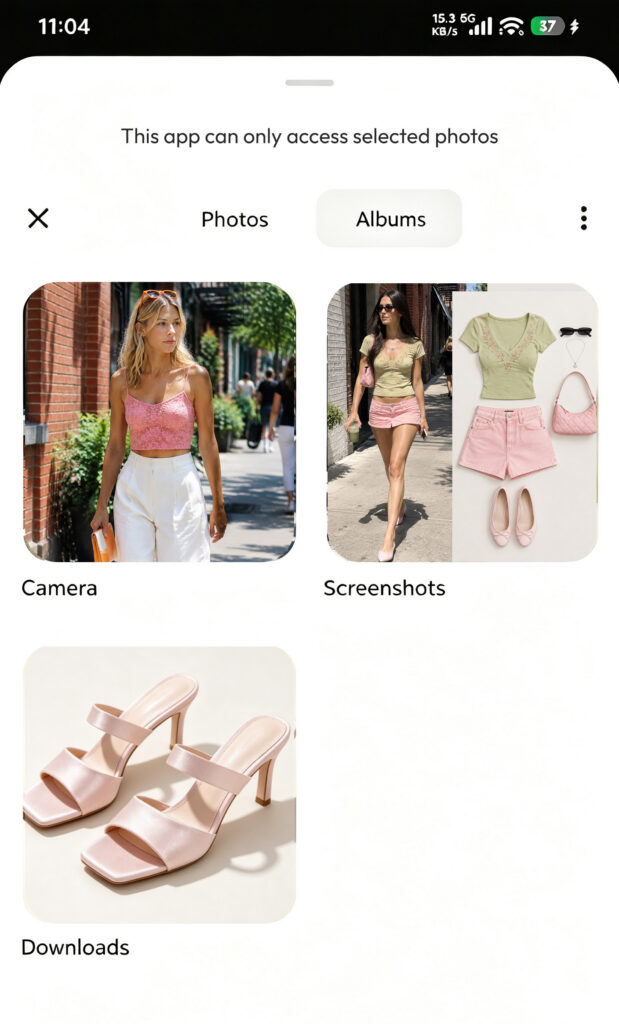
- Tunggu saat DressWise memproses setiap gambar lokal. Gambar yang tidak dapat dibaca mungkin dilewati.
- Biarkan gambar lainnya masuk ke proses impor otomatis.
- Tunggu status unggahan dan pengenalan.
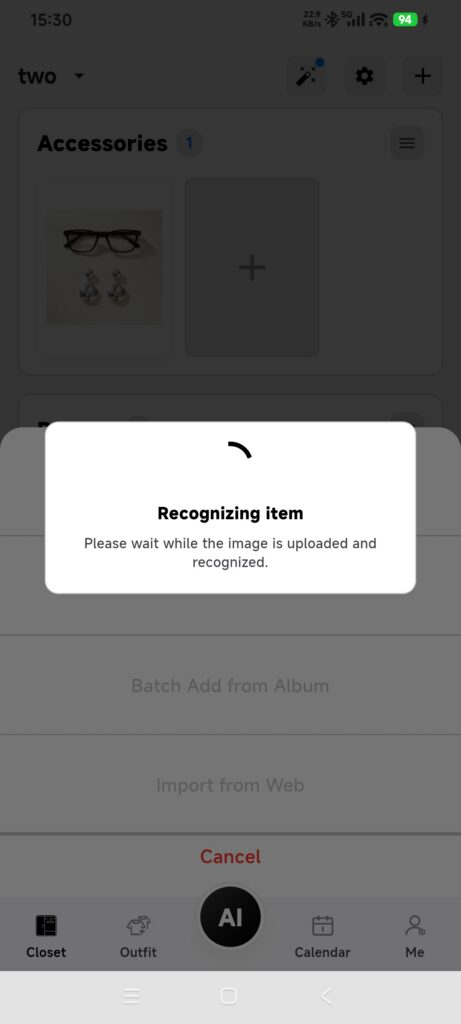
- Buka setiap item baru di Closet dan periksa.
- Jika item sudah disimpan tetapi pengenalan berlanjut di latar belakang, pertahankan dan periksa lagi nanti. Jangan impor kumpulan yang sama lagi.
Setiap gambar menjadi item terpisah. Satu foto berisi beberapa item tidak menjadi beberapa item.
Yang dilakukan pengenalan otomatis
- Membuat item di lemari aktif dan menyimpan referensi ke gambar asli.
- Mengunggah gambar untuk pemisahan objek dari latar dan pengenalan atribut.
- Menerapkan nilai yang dikenali, seperti kategori.
- Menunggu di latar depan sekitar 15 detik, lalu mungkin melanjutkan di latar belakang.
- Mempertahankan konten yang dibuat dan menjadwalkan percobaan unggahan ulang ketika jaringan tidak tersedia.
Memastikan berhasil
- Setiap gambar yang berhasil diproses memiliki satu item.
- Ketukan berulang tidak membuat catatan duplikat.
- Gambar hasil pemisahan latar dan kategori muncul, atau aplikasi jelas menunjukkan status tersimpan/diproses di latar belakang.
Jika sebagian kumpulan gagal
- Beberapa gambar dilewati: periksa format, keterbacaan, dan izin foto, lalu tambahkan hanya gambar yang gagal.
- Kategori salah: perbaiki item satu per satu, alih-alih menghapus seluruh kumpulan.
- Pengenalan tidak kunjung selesai: periksa jaringan dan sinkronisasi gambar, catat waktu penambahan, lalu hubungi dukungan.
- Item kosong muncul saat offline: pertahankan untuk percobaan unggahan ulang; jangan impor gambar yang sama lagi.