Membuka tindakan massal
- Buka Outfit.
- Ketuk kontrol tambah.
- Pilih Batch Add from Album. Menu juga menawarkan Collage, AI Picks, dan AI Fitting.
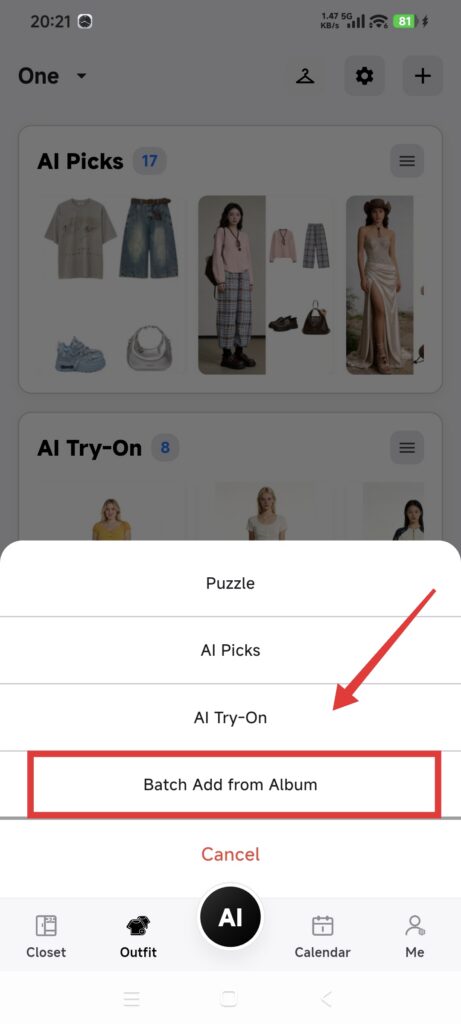
- Pastikan lemari aktif dan izin foto.
Mengimpor foto
- Pilih satu atau beberapa foto outfit.
- Konfirmasikan pilihan dan tunggu pemrosesan.
- Periksa acara, musim, dan tag di halaman detail Outfit.
- Simpan dan tunggu pembuatan massal selesai.
- Kembali ke daftar Outfit dan buka setiap entri baru.
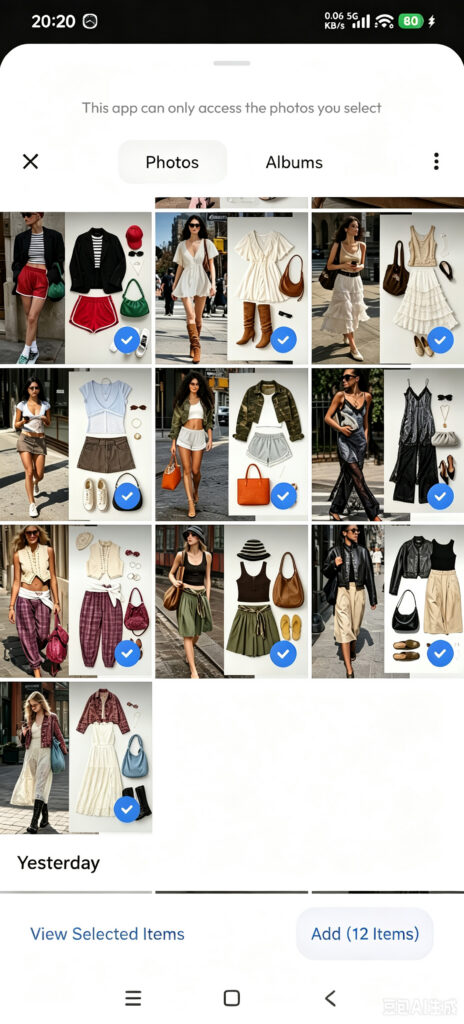
Satu foto terpilih menjadi satu Outfit. Untuk menggabungkan item lemari pada kanvas, gunakan Collage.
Memastikan berhasil
- Jumlah Outfits baru sesuai jumlah foto yang berhasil diproses.
- Setiap Outfit memiliki gambar utama sendiri.
- Entri menjadi bagian lemari aktif dan mempertahankan metadata yang dipilih.
Jika hanya sebagian foto diimpor
- Periksa format, izin, dan keterbacaan lokal, lalu tambahkan hanya foto yang gagal.
- Impor massal memakai satu foto per Outfit; gunakan Collage untuk kanvas beberapa item.
- Jika Save tidak dapat digunakan, pilih setidaknya satu gambar valid.
- Hapus filter Outfit dan periksa lemari aktif jika entri baru tidak ada.