Membuka pengelolaan opsi
Buka Me > Settings > Feature Settings > Closet Settings, lalu pilih Categories, Colors, Brands, Item Sizes, atau Locations. Periksa lemari aktif terlebih dahulu.
Menambah atau mengedit opsi
- Pilih jenis opsi.
- Tinjau daftar dan hierarkinya.
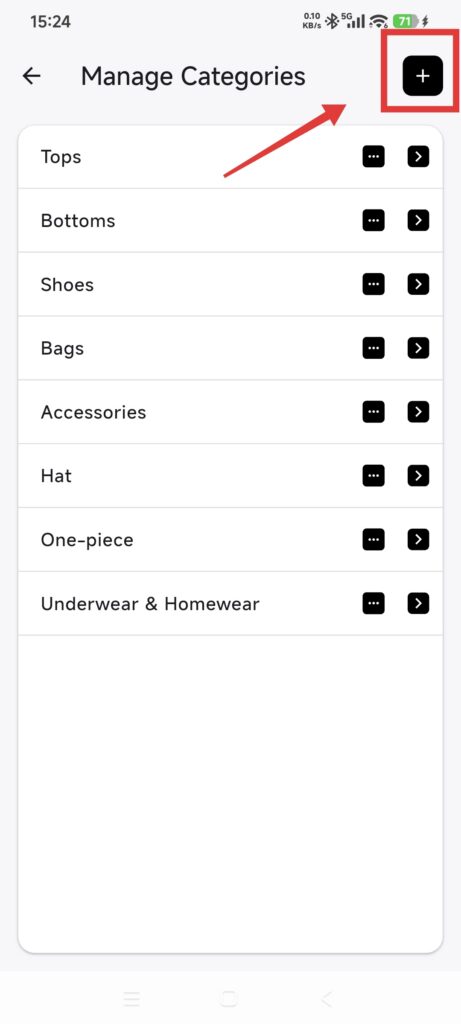
- Gunakan kontrol tambah dan masukkan nama.
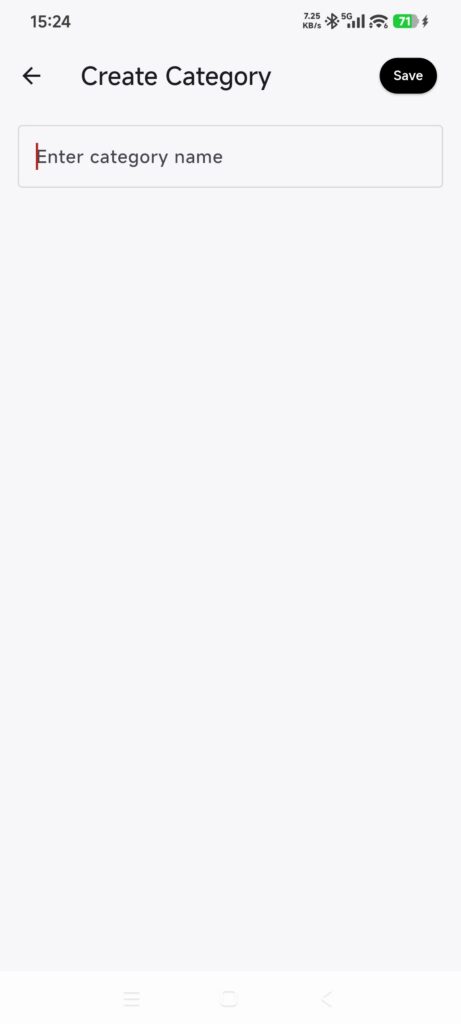
- Batasi nama hingga 32 karakter dan pastikan unik pada tingkat yang sama.
- Buka opsi yang sudah ada untuk mengganti nama dan simpan.
- Untuk menghapus opsi, baca pemberitahuan dampak sebelum mengonfirmasi.
- Kembali ke pengeditan item dan periksa bahwa opsi tersedia.
Kategori dan ukuran dapat memiliki tingkat induk dan anak. Ukuran induk yang memiliki anak tidak dapat dihapus sebelum anaknya ditangani. Menghapus kategori, warna, merek, ukuran, atau lokasi yang sudah dipakai item dapat mengosongkan kolom itu. Ganti nama opsi jika hanya memerlukan perubahan kata. Saat menyalin antarlemari, tinjau pemetaan opsi tujuan.
Memastikan berhasil
- Opsi baru muncul di daftar pengelolaan lemari aktif.
- Pengeditan item dan filter menawarkannya.
- Nilai yang diganti namanya diperbarui di tempat penggunaannya.
- Nilai yang dihapus tidak lagi ditawarkan, dan kolom terdampak sesuai dengan pemberitahuan konfirmasi.
Jika opsi tidak tersedia
- Nama sudah ada: edit opsi yang ada, alih-alih membuat duplikat.
- Ukuran induk tidak dapat dihapus: tangani ukuran anaknya terlebih dahulu.
- Lemari lain tidak melihat opsi: kelola opsi secara terpisah di lemari itu.
- Kolom item menjadi kosong setelah penghapusan: edit item terdampak dan pilih pengganti.