新增天氣和管理地點
快速解答: 日曆天氣可使用目前位置,也可手動輸入城市和地區。地點、溫度和天氣狀況均可編輯,但不保證每次都能取得天氣。
適用於 iOS 和 AndroidDressWise 4.0.8(組建版本 408)及更新版本
新增天氣
- 開啟日曆(Calendar),選擇日期。
- 開啟新增記錄選單,選擇天氣(Weather)。
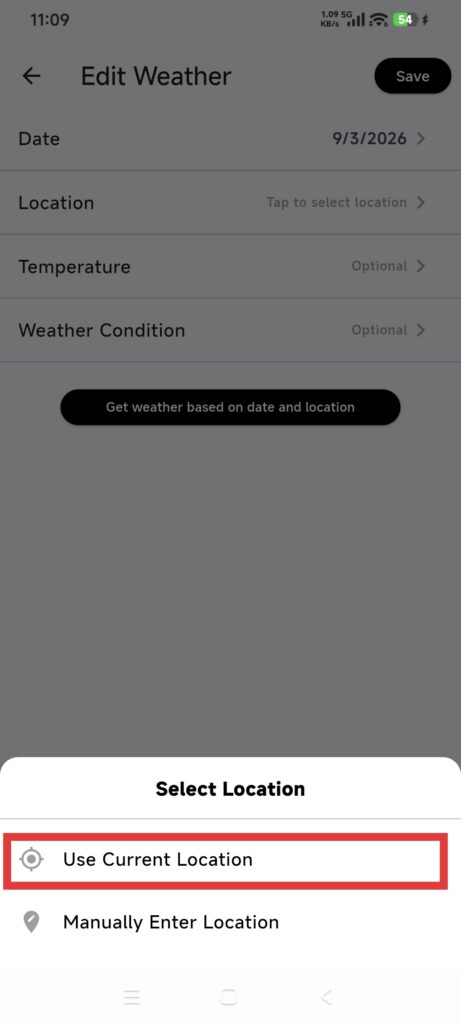
- 選擇使用目前位置(Use Current Location),或開啟手動地點輸入。
- 使用目前位置時,按系統提示處理定位權限。
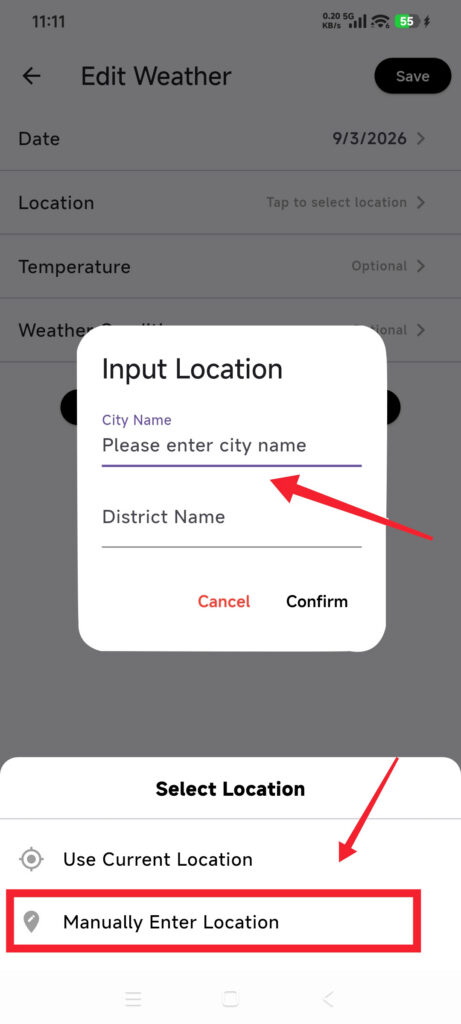
- 手動輸入時,城市為必填,地區可留空。點選確認(Confirm),等待城市辨識。
- 核對日期、地點、溫度和天氣狀況。
- 如有需要,修改相應欄位。
- 儲存並回到當天詳細資訊。
確認操作結果
- 該日期顯示天氣記錄。
- 城市或地區對應你要記錄的大致位置。
- 溫度單位與日曆設定一致。
- 重新開啟天氣後,各項值仍保留。
天氣不可用時
- 無法取得位置:檢查系統定位和 DressWise 權限,或手動輸入城市。
- 找不到城市:使用標準城市名稱,或擴大範圍選擇所屬城市,再確認。城市辨識成功前,不要直接儲存自由輸入的文字。
- 找不到地區:將地區留空,待城市辨識成功後再修改欄位。
- 天氣取得失敗:檢查網路,稍後再試。日記和穿著記錄不依賴天氣功能。
- 數值與官方預報不同:僅用作衣櫥記錄,不要據此作出安全或出行決策。
相關文章