篩選和排序穿搭
- 開啟穿搭(Outfit),點選齒輪。
- 選擇穿搭清單(Outfit List)。
- 點選目前排序方式,首次進入時通常顯示最近新增(Recently Added)。
- 選擇最近新增、價格、購買日期或穿著記錄等預設排序。
- 點選其他(Other)進行篩選。
- 選擇一個或多個場合、季節或標籤。
- 點選確認(Confirm)。
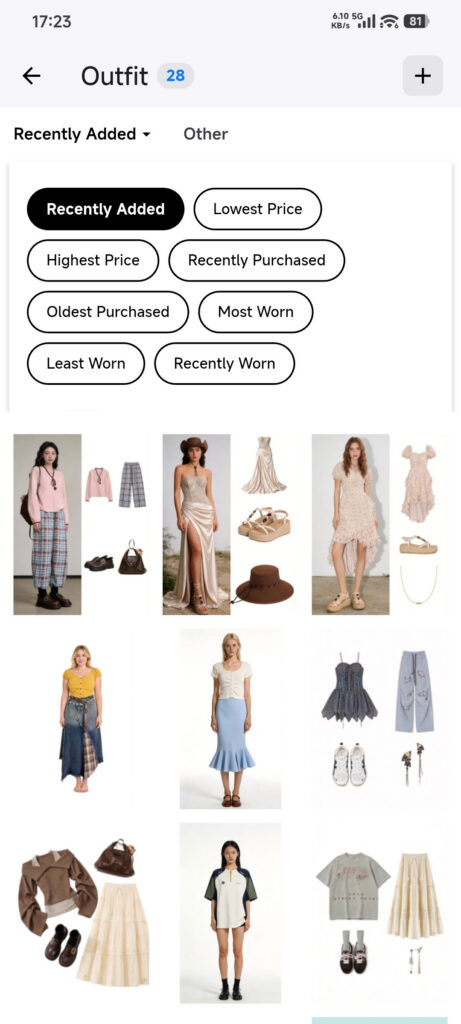
- 如需恢復完整清單,開啟“其他”,點選重置(Reset),再點選確認(Confirm)。
不支援手動拖曳排序。沒有結果時,請先清除篩選,再確認穿搭是否遺失。
管理場合
- 回到穿搭首頁,點選齒輪。
- 選擇場合(Occasions)。
- 點選新增按鈕,輸入名稱並儲存。
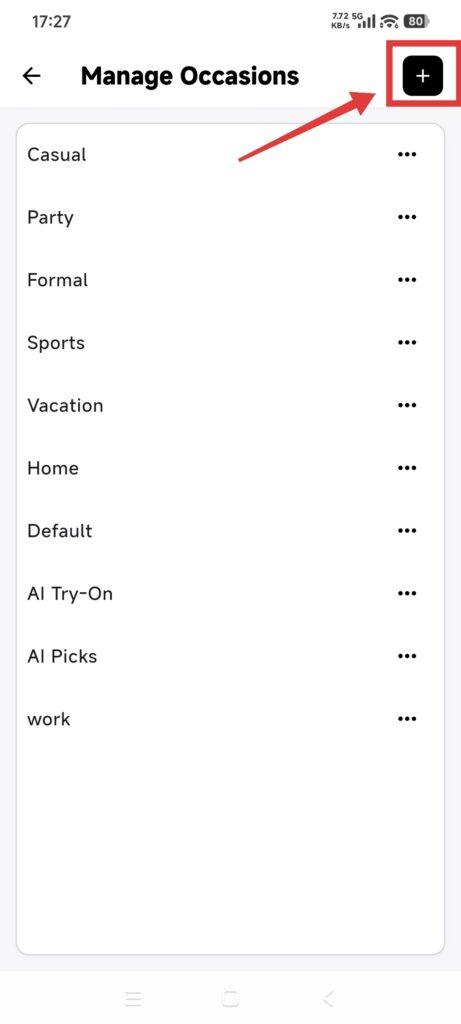
- 使用場合上的三點選單,選擇編輯或刪除。
- 重新命名後儲存;刪除前則先閱讀影響說明,再確認。
- 回到穿搭編輯頁,查看可用場合。
刪除場合不會刪除穿搭,相關穿搭會歸入系統的預設場合。名稱通常最多 32 個字元,同一層級內不能重複。
確認操作結果
- 篩選後只顯示符合條件的穿搭。
- 重置後恢復完整清單。
- 編輯穿搭時可以選擇新場合。
- 刪除場合後,穿搭仍保留,並歸入預設場合。
清單不符合預期時
- 找不到穿搭:開啟其他(Other),點選重置(Reset),再點選確認(Confirm)清除篩選。
- 新場合不可用:回到穿搭編輯頁,確認離開頁面前已儲存該值。