開啟選項管理
開啟我的(Me)> 設定(Settings)> 功能設定(Feature Settings)> 衣櫥設定(Closet Settings),然後選擇分類(Categories)、顏色(Colors)、品牌(Brands)、單品尺碼(Item Sizes)或位置(Locations)。操作前請先確認目前衣櫥。
新增或編輯選項
- 選擇選項類型。
- 查看清單和層級關係。
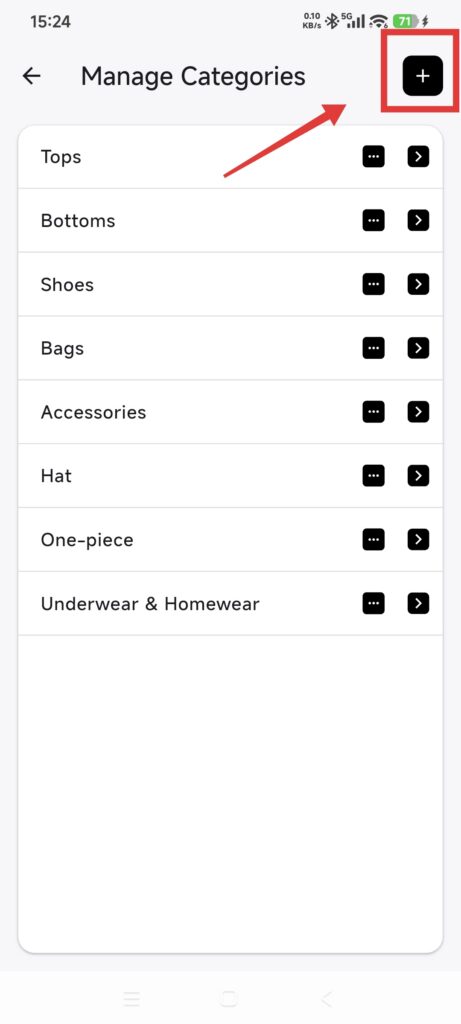
- 點選新增按鈕,輸入名稱。
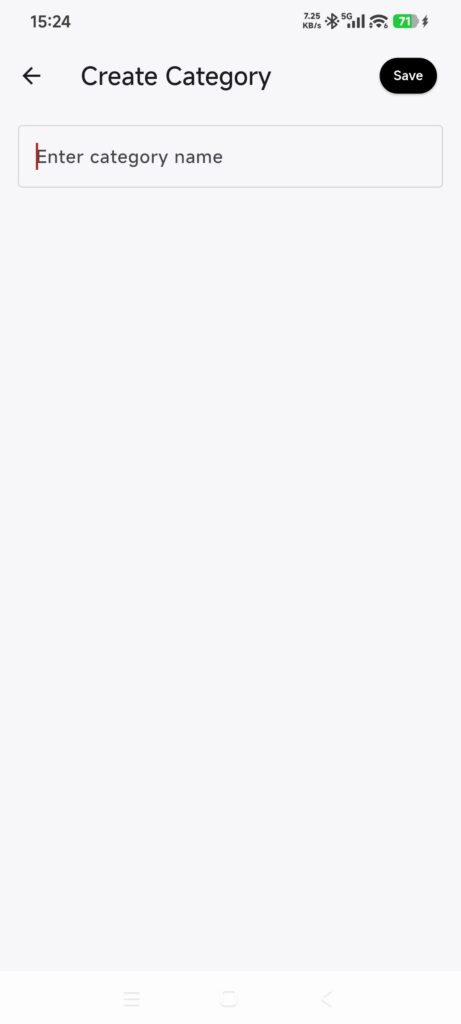
- 名稱最多 32 個字元,同一層級內不能重複。
- 開啟已有選項,修改名稱並儲存。
- 刪除選項前,先閱讀影響說明,再確認。
- 回到單品編輯頁面,檢查選項是否可用。
分類和尺碼可以有父級、子級。包含子尺碼的父尺碼,必須先處理子尺碼才能刪除。
刪除已被單品使用的分類、顏色、品牌、尺碼或位置,可能會清空單品的對應欄位。如果只是想調整文字,請重新命名選項。跨衣櫥複製後,請核對選項在目標衣櫥中的對應情況。
確認操作結果
- 新選項出現在目前衣櫥的管理清單中。
- 單品編輯和篩選時可以選用。
- 重新命名後,使用該選項的地方會更新名稱。
- 已刪除的值不再提供選擇,受影響欄位的變化與確認提示一致。
選項不可用時
- 名稱已存在:編輯已有選項,不要重複建立。
- 無法刪除父尺碼:先處理其子尺碼。
- 其他衣櫥看不到該選項:需要在那個衣櫥中單獨管理。
- 刪除後單品欄位變空:編輯受影響的單品,選擇替代值。