了解兩個區域
開啟我的(Me)> 設定(Settings)> 垃圾桶(Trash)。
| 區域 | 衣櫥與統計 | 已有的關聯關係 | 保留規則 |
|---|---|---|---|
| 回憶盒(Memory Box) | 在衣櫥和常規統計中隱藏 | 在關聯的穿搭、靈感和日曆中仍可見,也可在新建時的選擇清單中選用 | 不會自動刪除 |
| 垃圾桶(Trash) | 在衣櫥和常規統計中隱藏 | 在穿搭、靈感、日曆和新建時的選擇清單中隱藏 | 滿 30 天後提示永久清理 |
回憶盒中的單品無須恢復,也可能出現在選擇清單中。需要恢復時,請查看對應的分頁。移入垃圾桶的單品不會出現在這些選擇清單中。
移入或恢復單品
- 開啟單品。
- 選擇移入回憶盒(Move to Memory Box)或移入垃圾桶(Move to Trash)。
- 閱讀操作影響並確認。
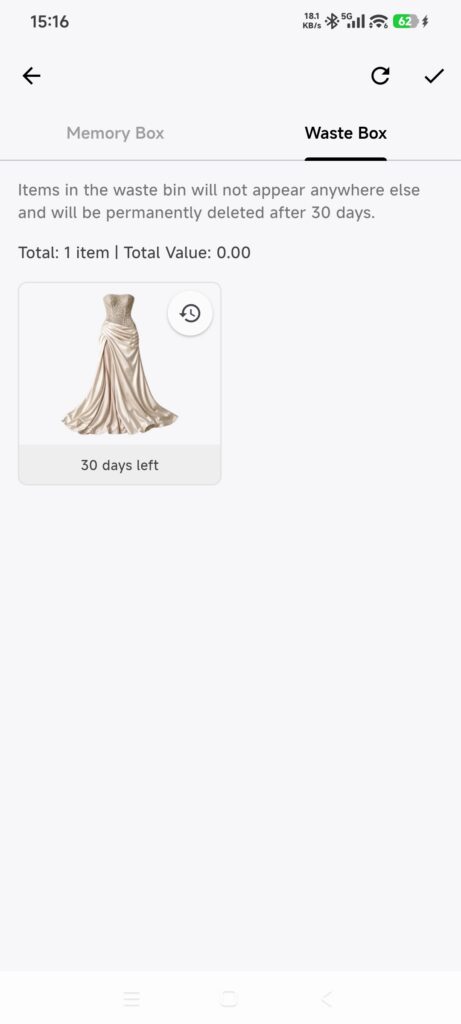
- 需要恢復單品時,開啟垃圾桶頁面中對應的分頁。
- 選擇單品,點選恢復(Restore)。
- 回到衣櫥,清除篩選,確認單品已出現。
恢復時,也會糾正單品在回憶盒或垃圾桶中的異常狀態。
永久刪除單品
- 在回憶盒或垃圾桶中選擇單品。
- 選擇永久刪除(Delete Permanently),閱讀無法復原的提示。
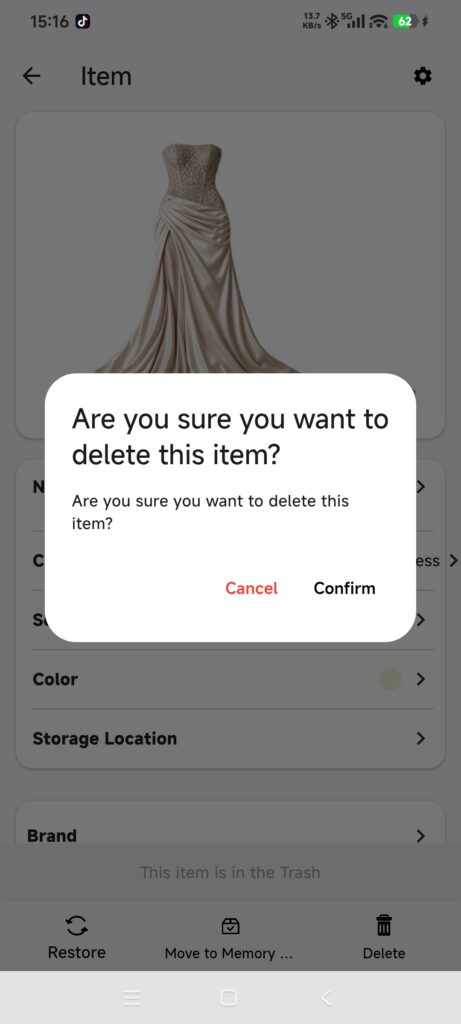
- 只有確認不再需要該單品時,才繼續刪除。
永久刪除會移除單品圖片、日曆記錄、與穿搭和靈感的關聯,以及 AI 功能中對該單品的引用。單品進入垃圾桶滿 30 天後,DressWise 可能會詢問是否批量刪除。你可以取消;刪除失敗的單品會被列出,以便重試。
確認操作結果
- 回憶盒中的單品在衣櫥和常規統計中隱藏,但保留已有的關聯關係。
- 垃圾桶中的單品在衣櫥、統計、關聯內容和選擇清單中均隱藏。
- 恢復的單品重新出現在衣櫥中。
- 永久刪除的單品不再出現在垃圾桶中。
結果不符合預期時
- 衣櫥中找不到單品:檢查垃圾桶頁面的兩個分頁。
- 回憶盒單品出現在日曆或選擇清單中:這是正常情況,不表示它已恢復。
- 垃圾桶清理失敗:檢查網路後,只重試失敗的單品。
- 想恢復永久刪除的單品:永久刪除無法復原。
- 穿搭或靈感不在垃圾桶中:它們屬於獨立記錄,在各自頁面刪除時會永久刪除。