شروع کرنے سے پہلے
- اپنے DressWise اکاؤنٹ سے لنک ای میل استعمال کریں۔
- یقینی بنائیں کہ اس پتے پر ای میل وصول کر سکتے ہیں۔
- کم از کم 8 حروف کا نیا پاس ورڈ چنیں۔
پاس ورڈ ری سیٹ کریں
- سائن اِن صفحے پر اپنے اکاؤنٹ کا ای میل درج کریں۔
- صارف معاہدہ اور رازداری پالیسی قبول کریں۔
- پاس ورڈ اسکرین کھولنے کے لیے اگلا ٹیپ کریں۔
- پاس ورڈ کے خانے کے نیچے پاس ورڈ بھول گئے ٹیپ کریں۔ یہ پہلی ای میل اسکرین پر نہیں دکھتا۔
- اپنا ای میل جانچیں یا درج کریں، پھر کوڈ بھیجیں ٹیپ کریں۔
- ان باکس میں تازہ ترین 6 ہندسوں کا کوڈ تلاش کریں۔
- DressWise پر واپس آ کر کوڈ درج کریں۔
- نیا پاس ورڈ دو بار درج کریں۔
- یقینی بنائیں کہ دونوں اندراج یکساں ہیں اور ہر ایک میں کم از کم 8 حروف ہیں۔
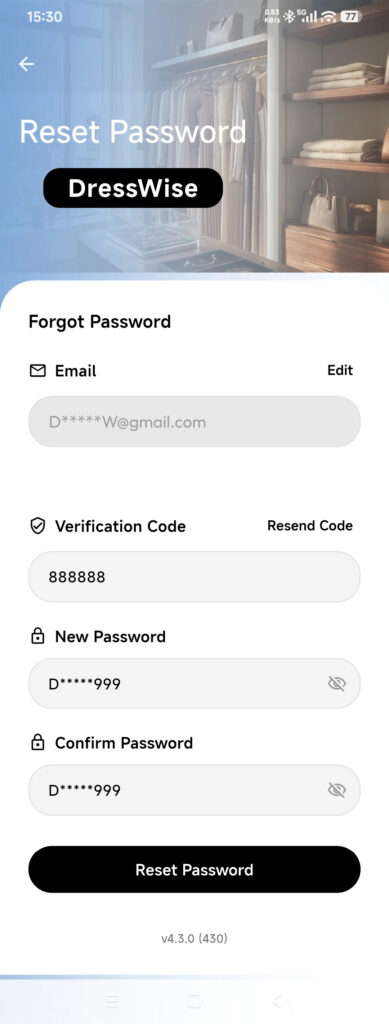
- ایک بار پاس ورڈ ری سیٹ کریں ٹیپ کریں اور نتیجے کا انتظار کریں۔
- سائن اِن پر واپس جائیں اور نیا پاس ورڈ استعمال کریں۔
صفحہ چھوڑ کر دوبارہ کھولنے پر بھی دوبارہ کوڈ بھیجنے کا ٹائمر چلتا رہتا ہے۔ بار بار اسکرین کھولنے کے بجائے اس کے مکمل ہونے کا انتظار کریں۔
کامیابی کی تصدیق کریں
- DressWise پاس ورڈ ری سیٹ ہونے کا پیغام دیتا ہے۔
- ایپ سائن اِن کے عمل پر واپس آتی ہے۔
- نیا پاس ورڈ کام کرتا ہے اور پرانا اب کام نہیں کرتا۔
اگر ری سیٹ نہ ہو سکے
- کوڈ نہیں آیا: ای میل کے ہجے، اسپیم فولڈر، میل باکس فلٹر اور جگہ دیکھیں؛ ٹائمر ختم ہونے پر ایک بار دوبارہ بھیجیں۔
- پاس ورڈ بھول گئے نظر نہیں آتا: پہلے ای میل اسکرین مکمل کریں اور اگلا ٹیپ کریں۔
- کوڈ قبول نہیں ہوتا: صرف تازہ ترین چھ ہندسے بغیر خالی جگہ کے درج کریں۔
- پاس ورڈ ری سیٹ کریں دستیاب نہیں: کوڈ کی لمبائی اور پاس ورڈ کے دونوں خانے جانچیں۔
- ای میل تک رسائی نہیں: متبادل اکاؤنٹ نہ بنائیں۔ ای میل کی رسائی بحال کریں یا تصدیق کے دستیاب اختیارات کے لیے سپورٹ سے رابطہ کریں۔
- نیا پاس ورڈ بھی ناکام ہوتا ہے: برانڈ اور ای میل کی تصدیق کریں، پھر پوشیدہ خالی جگہوں سے بچنے کے لیے پاس ورڈ خود ٹائپ کریں۔