شروع کرنے سے پہلے
- درست موجودہ الماری چنیں۔
- کیمرا یا تصاویر کی رسائی کی اجازت دیں۔
- جہاں ممکن ہو واضح تصویر استعمال کریں جس میں ایک مرکزی چیز ہو۔
ایک چیز شامل کریں
- الماری کھولیں اور الماری کا نام دیکھیں۔
- چیز شامل کرنے کا کنٹرول ٹیپ کریں۔
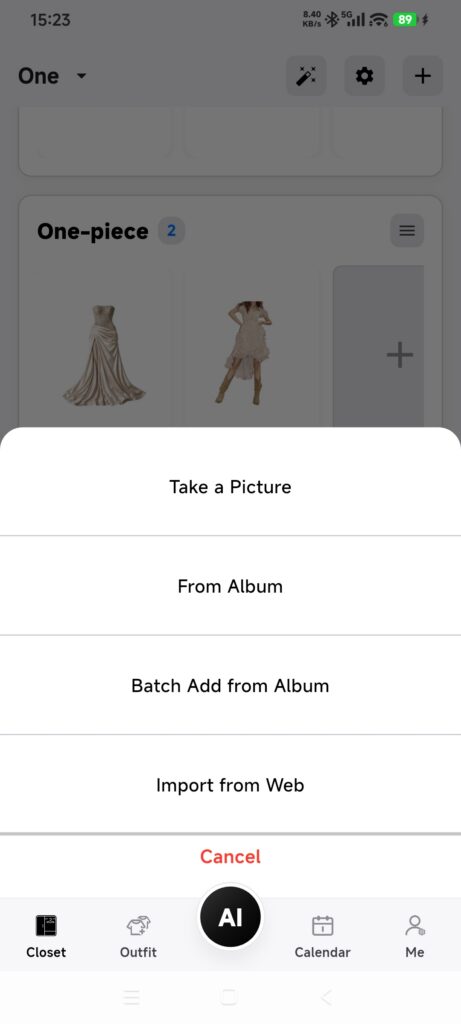
- تصویر لیں یا البم سے چنیں۔
- ایک تصویر کھینچیں یا چنیں۔
- DressWise کی چیز پہچاننے کی حالت دکھانے کے دوران انتظار کریں۔
- پراسیسنگ جاری ہو تو شامل کرنے کا کنٹرول دوبارہ ٹیپ نہ کریں۔
- الماری میں واپس جا کر نئی چیز کھولیں۔
- ضرورت ہو تو اس کی قسم، رنگ یا دوسری تفصیلات درست کریں۔
نتیجے میں آ سکتا ہے کہ چیز پہچان کر محفوظ ہوئی، مکمل شناخت کے بغیر محفوظ ہوئی یا پس منظر میں کام جاری رہے گا۔ تینوں صورتوں میں تصویر دوبارہ شامل کرنے سے پہلے الماری دیکھیں۔
کامیابی کی تصدیق کریں
- الماری میں نئی چیز نظر آتی ہے۔
- DressWise بتاتا ہے کہ یہ محفوظ ہوئی یا شناخت جاری رہے گی۔
- دوبارہ کھولنے پر مرکزی تصویر اور پہچانی گئی تفصیلات دکھتی ہیں۔
اگر شامل نہ ہو سکے
- کیمرا نہیں کھلتا: سسٹم ترتیبات میں کیمرا کی رسائی دیں یا Photos استعمال کریں۔
- Photos خالی یا دستیاب نہیں: دیکھیں کہ کہیں رسائی صرف منتخب تصاویر تک محدود تو نہیں۔
- پراسیسنگ پس منظر میں جاری ہے: آن لائن رہیں اور بعد میں چیز دیکھیں؛ وہی تصویر دوبارہ شامل نہ کریں۔
- پراسیسنگ ناکام ہونے کے باوجود ریکارڈ موجود ہے: تبدیلی یا حذف سے پہلے موجودہ چیز دیکھیں۔
- شناخت درست نہیں: چیز کی تفصیلات خود بدلیں۔ سادہ پس منظر اور ہر تصویر میں ایک چیز عموماً بہتر کام کرتے ہیں۔