آؤٹ فٹ فلٹر اور ترتیب دیں
- آؤٹ فٹ کھولیں اور گیئر ٹیپ کریں۔
- آؤٹ فٹ کی فہرست چنیں۔
- موجودہ ترتیب ٹیپ کریں، پہلی بار عموماً حال ہی میں شامل کردہ ہوتی ہے۔
- حال ہی میں شامل کردہ، قیمت، خریداری کی تاریخ یا پہننے کے ریکارڈ جیسا مقرر اختیار چنیں۔
- فلٹر کے لیے دیگر ٹیپ کریں۔
- ایک یا زیادہ مواقع، موسم یا ٹیگز چنیں۔
- تصدیق ٹیپ کریں۔
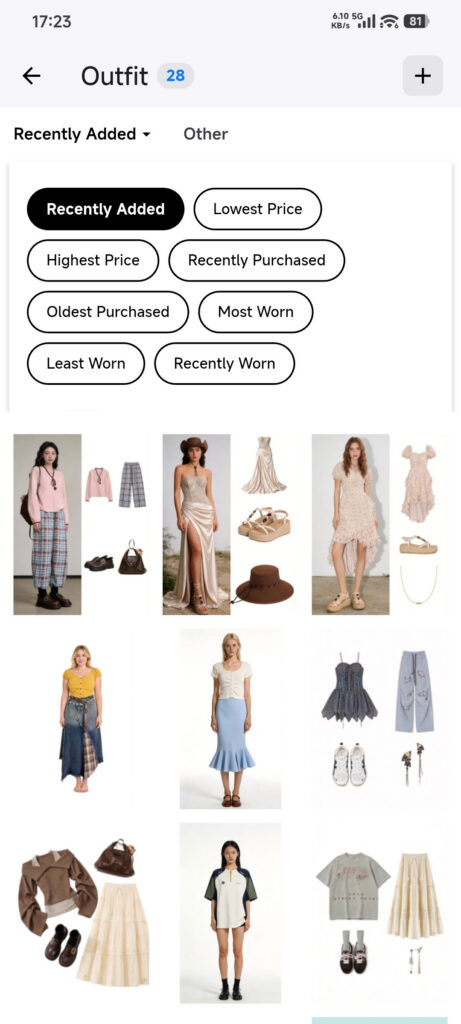
- مکمل فہرست بحال کرنے کے لیے دیگر کھولیں، ری سیٹ ٹیپ کریں، پھر تصدیق ٹیپ کریں۔
ہاتھ سے کھینچ کر ترتیب دینا دستیاب نہیں۔ نتائج نہ ہوں تو آؤٹ فٹ غائب سمجھنے سے پہلے فلٹر صاف کریں۔
مواقع منظم کریں
- آؤٹ فٹ کے مرکزی صفحے پر واپس جا کر گیئر ٹیپ کریں۔
- مواقع چنیں۔
- شامل کرنے کا بٹن ٹیپ کریں، نام درج کریں اور محفوظ کریں۔
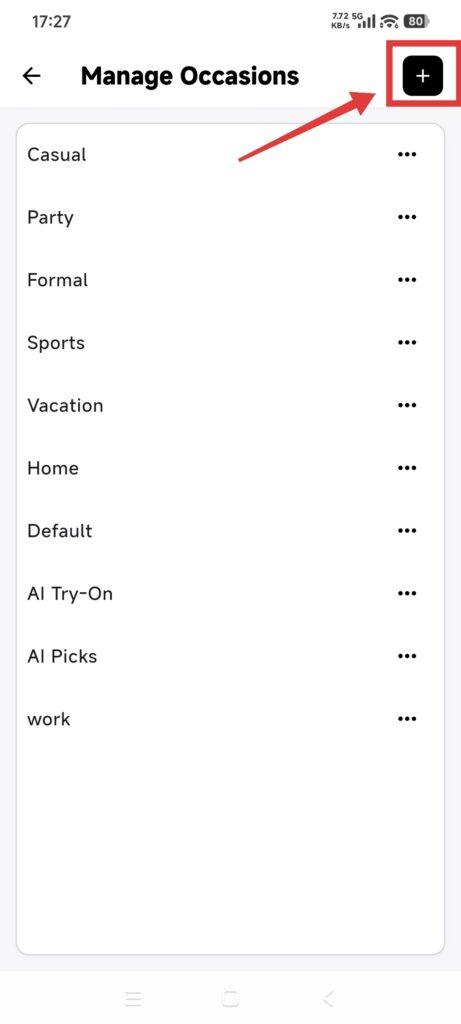
- موقع کے تین نقطوں والے مینو سے ترمیم یا حذف چنیں۔
- نام بدل کر محفوظ کریں، یا حذف کی تصدیق سے پہلے اثر کا نوٹس پڑھیں۔
- آؤٹ فٹ کی ترمیم پر واپس جا کر دستیاب مواقع دیکھیں۔
موقع حذف کرنے سے آؤٹ فٹ حذف نہیں ہوتے؛ متعلقہ اندراج متبادل طے شدہ موقع میں چلے جاتے ہیں۔ نام عموماً 32 حروف تک اور ایک ہی درجے میں منفرد ہوتے ہیں۔
کامیابی کی تصدیق کریں
- فلٹر صرف میل کھاتے آؤٹ فٹ دکھاتے ہیں۔
- ری سیٹ مکمل فہرست بحال کرتا ہے۔
- نیا موقع آؤٹ فٹ کی ترمیم میں منتخب ہو سکتا ہے۔
- موقع حذف کرنے سے اس کے آؤٹ فٹ قائم رہتے اور متبادل طے شدہ موقع میں جاتے ہیں۔
اگر فہرست غلط لگے
- آؤٹ فٹ غائب ہے: دیگر کھولیں، پھر ری سیٹ اور پھر تصدیق ٹیپ کر کے فلٹر صاف کریں۔
- نیا موقع دستیاب نہیں: آؤٹ فٹ کی ترمیم پر واپس جائیں اور تصدیق کریں کہ صفحہ چھوڑنے سے پہلے قدر محفوظ ہوئی تھی۔