اختیارات کا انتظام کھولیں
میں > ترتیبات > فیچر ترتیبات > الماری کی ترتیبات کھولیں، پھر اقسام چنیں, رنگ, برانڈز, چیزوں کے سائز یا جگہیں۔ پہلے موجودہ الماری جانچیں۔
اختیار شامل یا تبدیل کریں
- اختیار کی نوعیت چنیں۔
- اس کی فہرست اور درجے دیکھیں۔
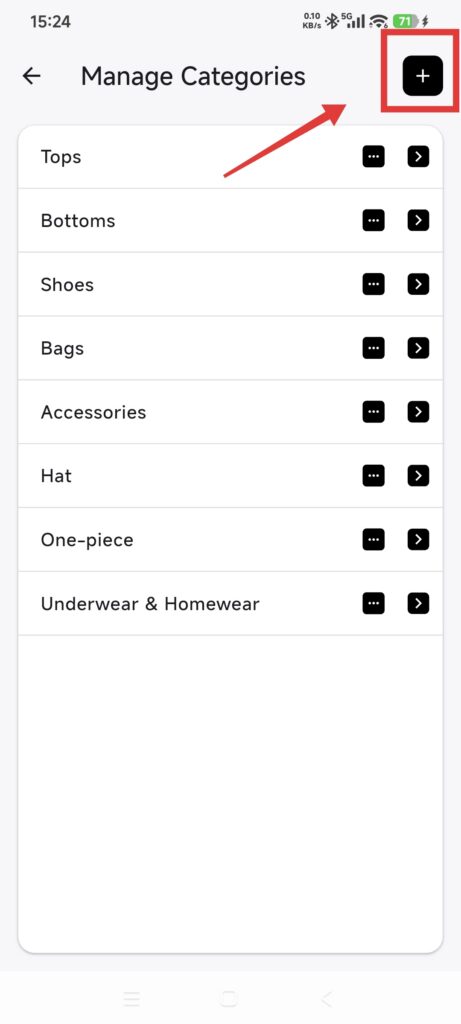
- شامل کرنے کا کنٹرول استعمال کر کے نام درج کریں۔
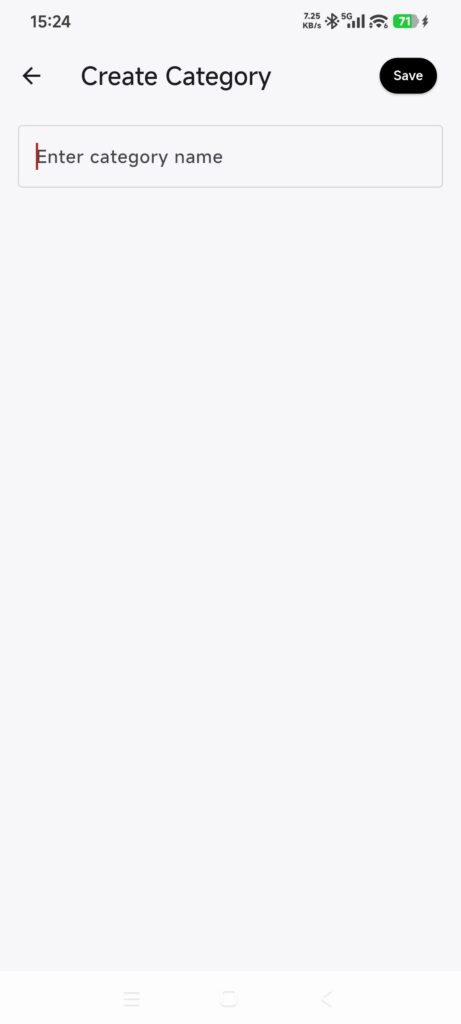
- نام زیادہ سے زیادہ 32 حروف کا اور اسی درجے میں منفرد رکھیں۔
- موجودہ اختیار کھول کر نام بدلیں اور محفوظ کریں۔
- اختیار حذف کرنے سے پہلے اثر کا نوٹس پڑھ کر تصدیق کریں۔
- چیز کی ترمیم پر واپس جا کر اختیار کی دستیابی دیکھیں۔
اقسام اور سائز کے بڑے اور ذیلی درجے ہو سکتے ہیں۔ ذیلی سائز رکھنے والا بڑا سائز، پہلے ذیلی سائزوں کا معاملہ نمٹائے بغیر حذف نہیں ہو سکتا۔
چیزوں میں استعمال ہونے والی قسم، رنگ، برانڈ، سائز یا جگہ حذف کرنے سے وہ خانہ صاف ہو سکتا ہے۔ صرف الفاظ بدلنے ہوں تو اختیار کا نام بدلیں۔ الماریوں کے درمیان نقل کرتے وقت دیکھیں کہ ہدف کے اختیارات سے ربط کیسے بنا۔
کامیابی کی تصدیق کریں
- نیا اختیار موجودہ الماری کی انتظامی فہرست میں دکھتا ہے۔
- چیز کی ترمیم اور فلٹر میں دستیاب ہے۔
- نام بدلی قدریں استعمال کی جگہوں پر اپ ڈیٹ ہوتی ہیں۔
- حذف شدہ قدریں مزید پیش نہیں ہوتیں اور متاثرہ خانے تصدیقی نوٹس کے مطابق ہوتے ہیں۔
اگر اختیار دستیاب نہ ہو
- نام پہلے سے ہے: نقل بنانے کے بجائے موجودہ اختیار بدلیں۔
- بڑا سائز حذف نہیں ہوتا: پہلے اس کے ذیلی سائزوں کا معاملہ نمٹائیں۔
- دوسری الماری میں اختیار نہیں دکھتا: اس الماری میں اسے الگ منظم کریں۔
- حذف کے بعد چیز کا خانہ خالی ہو گیا: متاثرہ چیزیں بدل کر متبادل چنیں۔