الماری کا انتظام کھولیں
- الماری کھولیں۔
- اوپر الماری کا نام ٹیپ کریں۔
- گیئر ٹیپ کر کے الماری کا انتظام کھولیں۔
موجودہ الماری حذف نہیں کر سکتے۔ پہلے اس الماری پر جائیں جسے رکھنا چاہتے ہیں۔
الماری کا نام بدلیں
- الماری کا انتظام میں الماری تلاش کریں۔
- اس کا ترمیمی صفحہ کھولیں۔
- نام بدل کر محفوظ کریں۔
- فہرست پر واپس جا کر نیا نام دیکھیں۔
نام خالی نہیں ہو سکتے، زیادہ سے زیادہ 32 حروف کے ہو سکتے ہیں اور منفرد ہونے چاہییں۔ نام بدلنے سے چیزیں، آؤٹ فٹ یا ریکارڈ نہیں بدلتے۔
الماری مستقل حذف کریں
- دوسری الماری پر جائیں جسے رکھنا چاہتے ہیں۔
- الماری کا انتظام پر واپس جائیں اور ہٹانے والی الماری چنیں۔
- حذف کرنے کی تصدیق کھولیں۔
- متاثر ہونے والی چیزوں، آؤٹ فٹ، انسپائریشن، ڈائری، موسم، تعلقات، ترتیبات اور AI ریکارڈ کی تعداد کا جائزہ لیں۔
- تصدیق کریں کہ درست الماری منتخب ہے۔
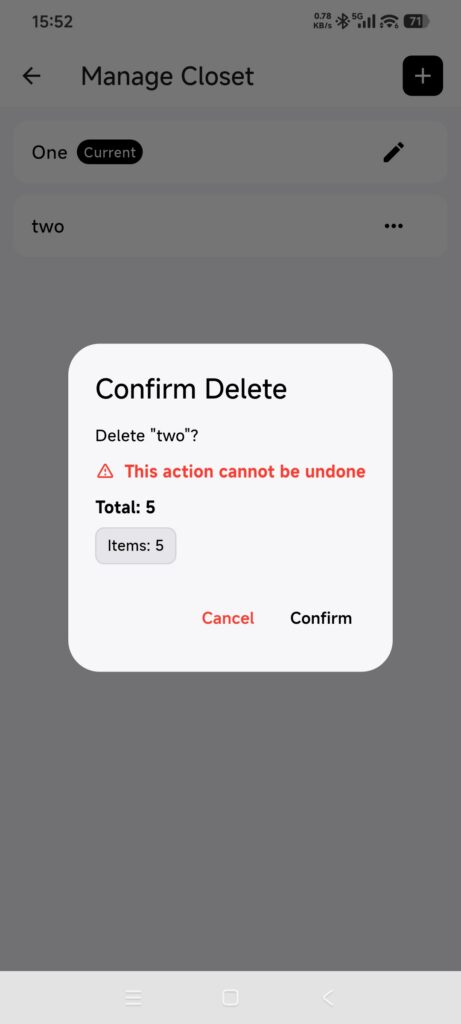
- حتمی حذف کا عمل چنیں اور مکمل ہونے کا انتظار کریں۔
- دیکھیں کہ الماری فہرست سے غائب ہو گئی ہے۔
حذف کرنے سے متعلقہ تصاویر بھی ہٹتی ہیں اور میموری باکس یا ٹریش سے واپس نہیں آ سکتیں۔ ہم وقتی کا مسئلہ حل کرنے کے لیے کبھی الماری حذف نہ کریں۔
کامیابی کی تصدیق کریں
- نام بدلی ہوئی الماری پوری ایپ میں نئے نام سے دکھتی ہے۔
- حذف شدہ الماری اب نظر نہیں آتی۔
- رکھی گئی الماری معمول کے مطابق کھلتی ہے۔
اگر یقین نہ ہو
- حذف کا اختیار نہیں: ہدف موجودہ الماری ہو سکتی ہے۔ پہلے دوسری پر جائیں۔
- صرف ایک الماری ہے: اسے حذف کرنے کا فیصلہ کرنے سے پہلے دوسری الماری بنائیں اور اس پر جائیں۔
- متاثرہ تعداد غلط لگتی ہے: منسوخ کریں اور آگے بڑھنے سے پہلے الماری دیکھیں۔
- الماری غلطی سے حذف ہو گئی: حذف ناقابلِ واپسی ہے۔ مزید تبدیلیاں روکیں اور وقت و الماری کے نام کے ساتھ سپورٹ سے رابطہ کریں، لیکن بحالی کی ضمانت نہیں دی جا سکتی۔